
Resume Matcher adapta tu currículum a cada descripción de puesto con el modelo de IA que elijas. Esta página recorre cada funcionalidad en el orden en que te la vas a encontrar: añadir un currículum maestro, adaptarlo a una oferta, pulirlo en el constructor, generar los extras y hacer seguimiento de tus candidaturas. Para conectar antes un modelo, consulta Usa tu propia clave de IA.
Tu currículum maestro nunca se sobrescribe. Cada versión adaptada se guarda como un currículum aparte, vinculado al maestro del que salió y a la oferta para la que se escribió.
Panel
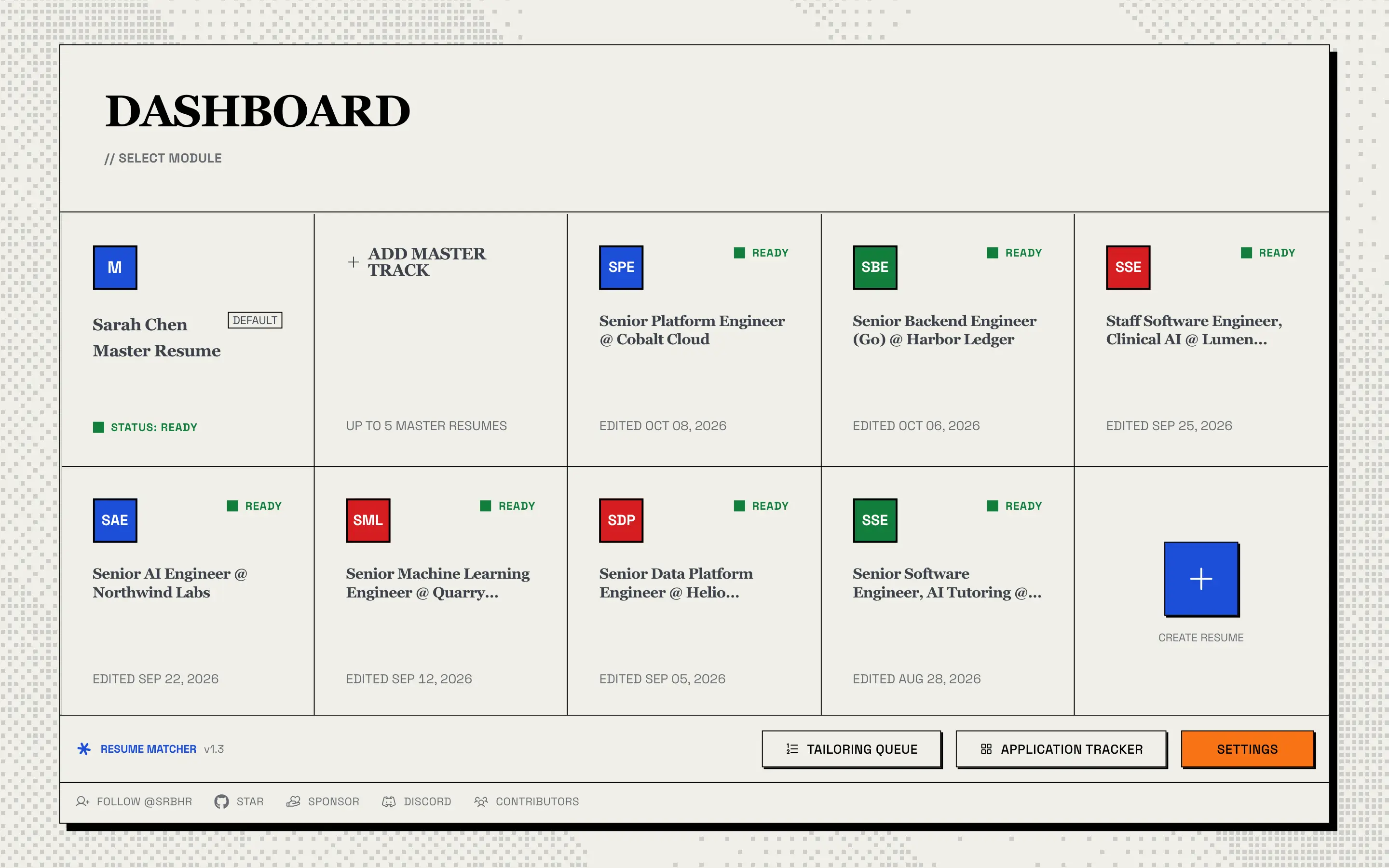
El panel es tu punto de partida. Muestra:
- Tu currículum maestro (tarjeta azul), marcado como Predeterminado si es desde el que parte la adaptación, con su estado de procesamiento.
- + Añadir perfil maestro, para añadir otro currículum maestro, hasta cinco en total.
- Una tarjeta por cada currículum adaptado, titulada “Puesto @ Empresa”, con su estado y la fecha de la última edición.
- Crear currículum, que abre la página de adaptación para crear una nueva versión adaptada.
- Cola de adaptación, Seguimiento de candidaturas y Configuración en el pie de página, sobre los enlaces para seguir el proyecto en GitHub, darle una estrella, patrocinarlo, unirte al Discord y conocer a los colaboradores.
Haz clic en cualquier tarjeta para abrir la página de ese currículum, donde puedes previsualizarlo, descargarlo, duplicarlo, abrirlo en el constructor con Editar Currículum o, en un currículum maestro, ejecutar Mejorar currículum.
Si todavía no hay ningún modelo de IA configurado, un aviso en la parte superior te lleva a Configuración.
Currículums maestros
Un currículum maestro es tu currículum completo, sin adaptar: cada puesto, proyecto y habilidad en un solo lugar. Cada versión adaptada se crea a partir de uno, y la adaptación nunca lo modifica.
Súbelo. Arrastra un archivo PDF, DOC o DOCX de hasta 4 MB. La IA lo lee y lo convierte en secciones estructuradas (información personal, resumen, experiencia, educación, proyectos, habilidades) que puedes editar en el constructor. Se conserva una copia del texto original. Los PDF escaneados, que solo contienen imágenes, no tienen capa de texto y se rechazan; pásalos antes por OCR. Si el procesamiento falla, puedes reintentarlo desde el panel.
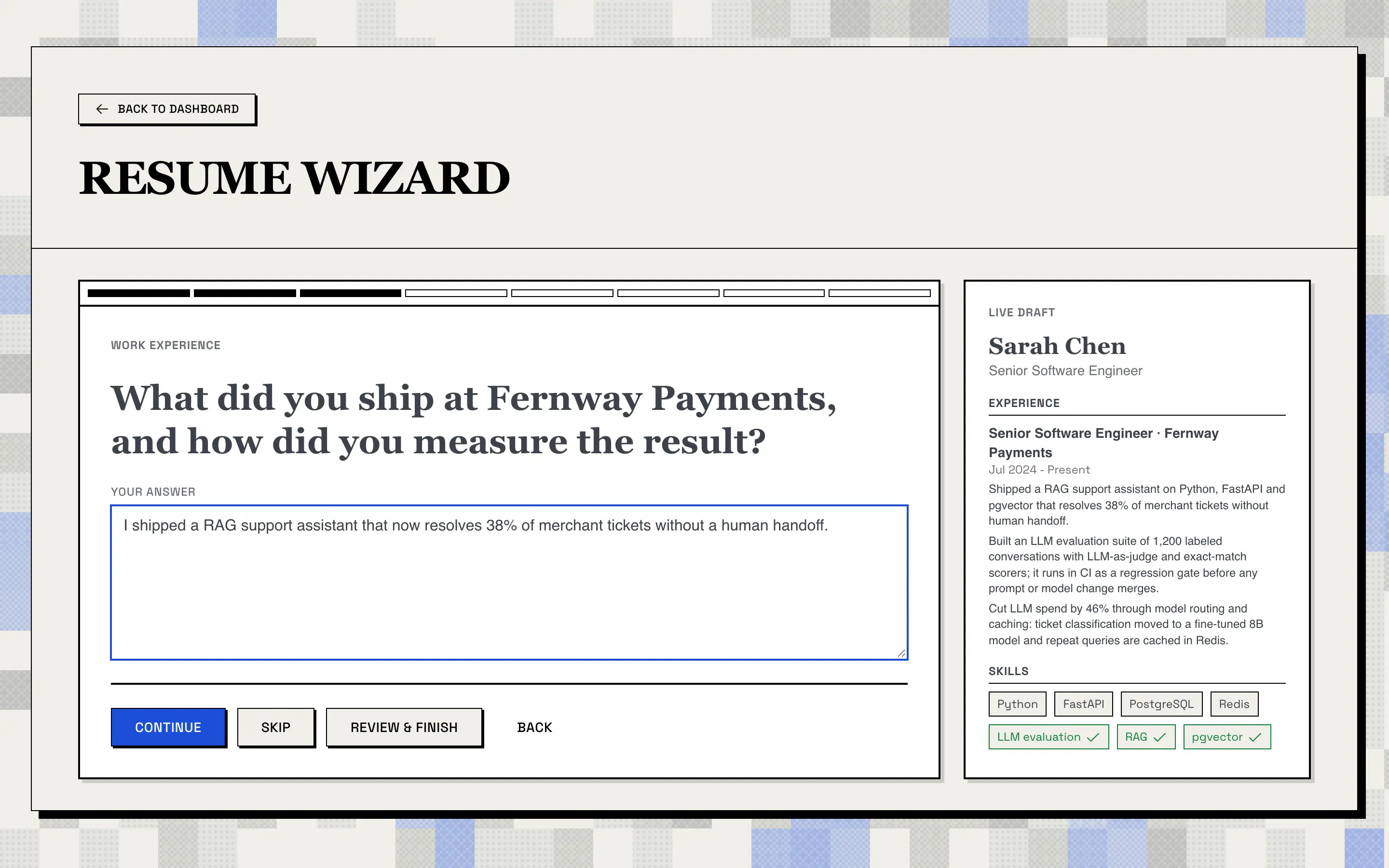
O créalo con el Asistente de currículum. Si no tienes un archivo de currículum, el asistente te entrevista con una pregunta cada vez (15 como máximo) y construye tu currículum maestro a medida que respondes. Un borrador en vivo a la derecha muestra cómo va tomando forma. El asistente tiene instrucciones de no inventar nunca empleadores, cargos, fechas, títulos, certificaciones, métricas, herramientas ni habilidades; todo sale de tus respuestas.
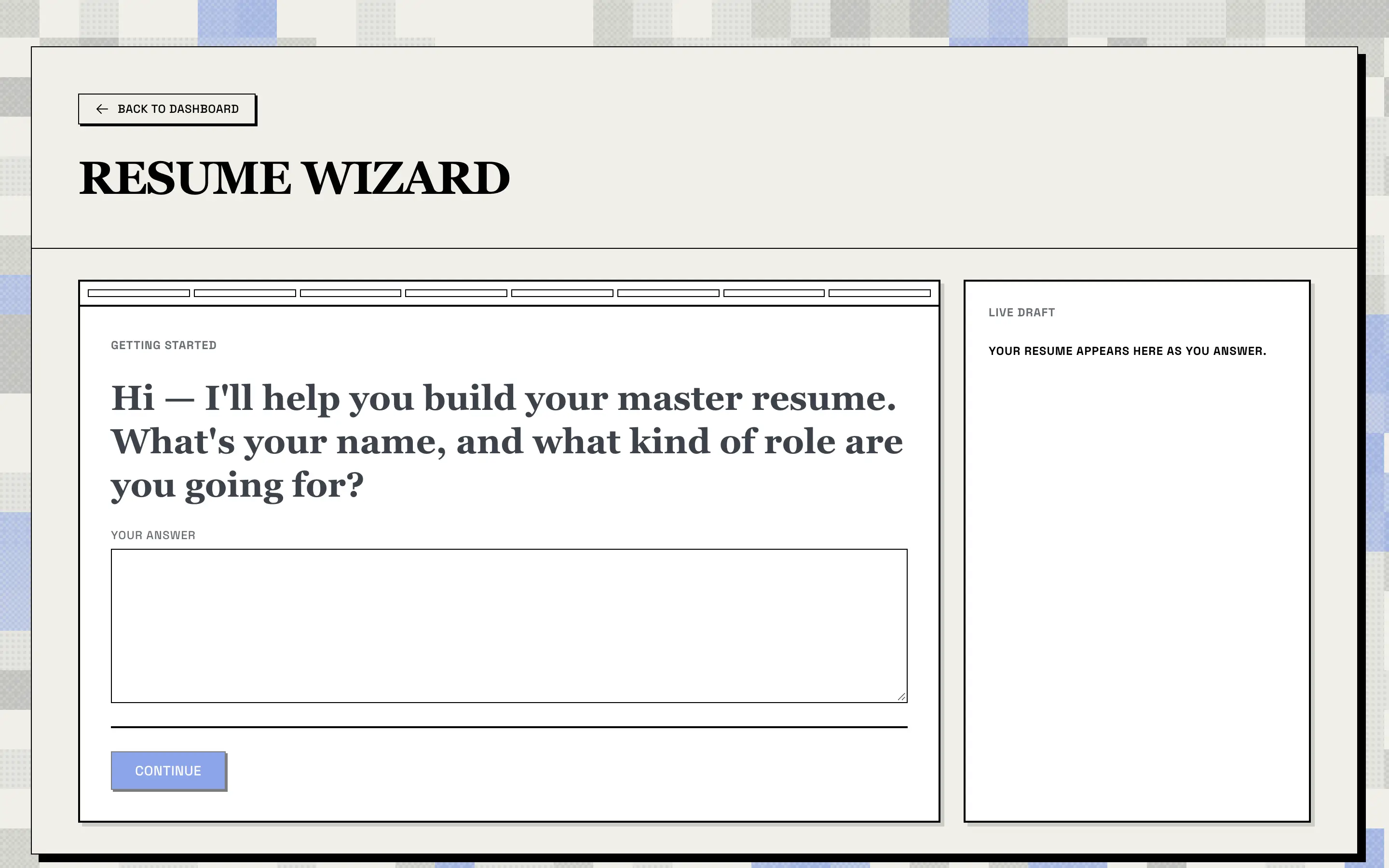
A medida que respondes, la barra de progreso avanza y el borrador en vivo crece: tu nombre y tu cargo, cada puesto con sus viñetas y tus habilidades.
Trayectorias profesionales. Ten hasta cinco currículums maestros, por ejemplo uno para puestos de backend y otro para puestos de ML.
- Exactamente uno es el predeterminado. Marca otro con Establecer como predeterminado en cualquier momento.
- Empieza una nueva trayectoria con Añadir perfil maestro, o usa Duplicar en un currículum existente.
- En la página de adaptación, elige en Seleccionar Currículum el maestro del que se toman las viñetas. El predeterminado ya aparece seleccionado.
Adaptación del currículum con IA
Abre la página de adaptación desde la tarjeta Crear currículum del panel.
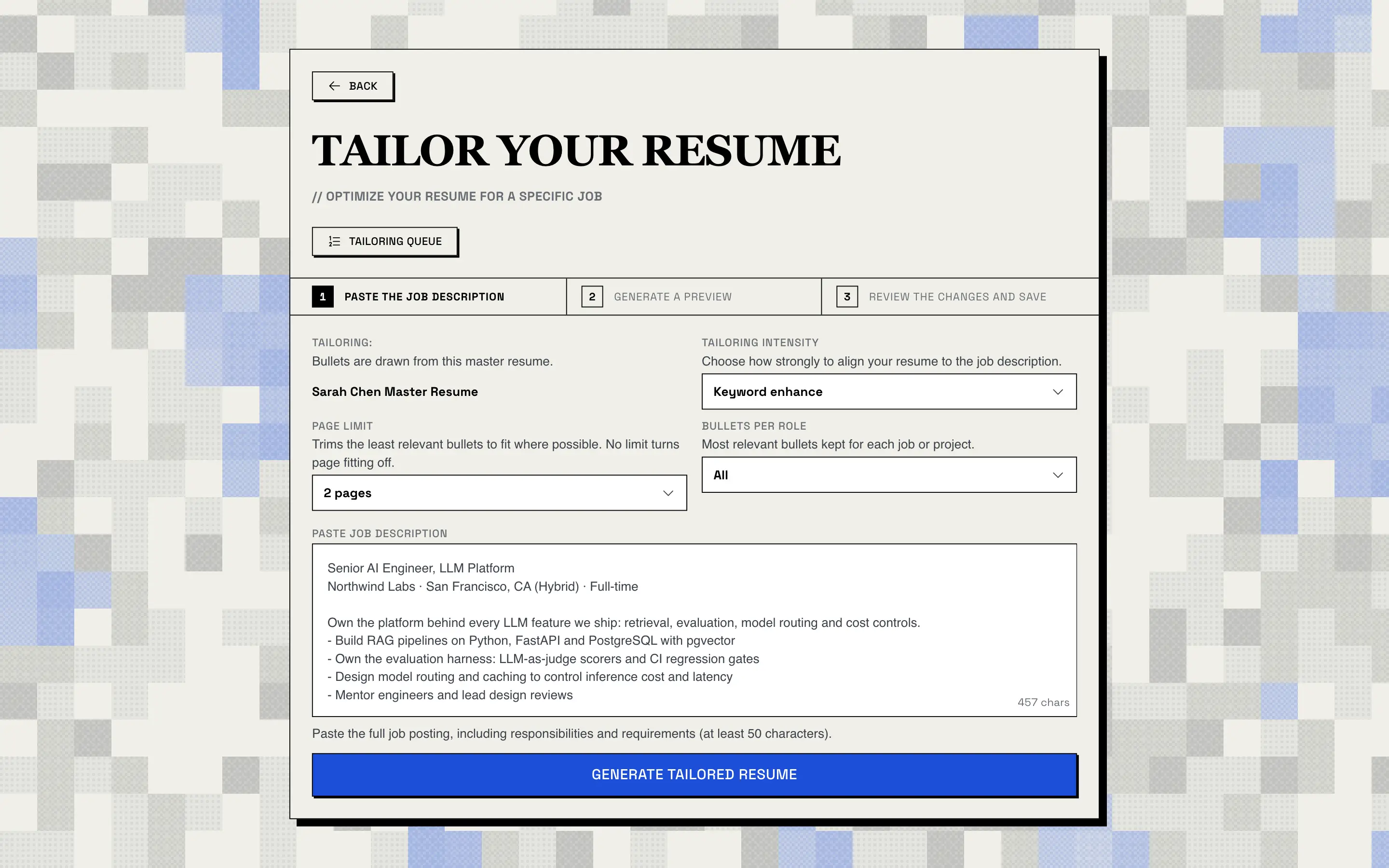
- Elige una intensidad de adaptación:
Ajuste leve: cambios mínimos para alinear mejor tu experiencia actual.Mejora de palabras clave(la opción predeterminada): integra palabras clave relevantes sin cambiar el rol ni el alcance.Ajuste completo: adaptación integral a partir de la descripción del puesto.
- Define la extensión:
- Límite de páginas: 1, 2 o 3 páginas, o
Sin límite(por defecto, 2 páginas). Cuando es posible, se recortan las viñetas menos relevantes hasta que el currículum cabe.Sin límitedesactiva el ajuste de páginas. - Puntos por puesto:
Hasta 3,Hasta 5oTodos(la opción predeterminada): las viñetas más relevantes que se conservan en cada puesto o proyecto.
- Límite de páginas: 1, 2 o 3 páginas, o
- Pega la descripción del puesto (hasta 100.000 caracteres).
- Haz clic en Generar CV Personalizado.
Puedes cambiar la intensidad predeterminada en Configuración, en Configuración de Prompts. Tu navegador recuerda el límite de páginas y los puntos por puesto.
Qué pasa al generar
- Análisis de la oferta. La IA extrae la empresa, el puesto, las habilidades requeridas y deseables, las responsabilidades clave y las palabras clave. El resultado se guarda con la oferta, y así la tarjeta del tablero de seguimiento obtiene después la empresa y el puesto sin otra llamada a la IA.
- Selección de viñetas. La IA puntúa cada viñeta de tus puestos y proyectos según su relevancia para la oferta. Solo puntúa; no puede reescribir ni inventar viñetas. Después, el código conserva las viñetas más relevantes hasta el tope de Puntos por puesto y, renderizando de verdad la página, quita las menos relevantes hasta que el currículum cabe en tu Límite de páginas, dejando al menos una por entrada. Si aun así no cabe, se conservan todas las viñetas seleccionadas y la vista previa lo indica. Con
TodosySin límite, este paso se omite. Tu currículum maestro conserva todas las viñetas. - Plan de habilidades. La IA propone qué habilidades destacar. El código solo acepta una habilidad si ya está en tu currículum, aparece en su texto o es una habilidad requerida o deseable que aparece literalmente en la descripción del puesto.
- Cambios dirigidos. En lugar de reescribir todo tu currículum, la IA devuelve una lista de cambios concretos, cada uno citando el texto original que sustituye. El código verifica cada cita contra tu currículum y rechaza los cambios dirigidos a campos protegidos.
- Redes de seguridad y pulido. El código restaura tus datos personales y tus fechas, conserva todas las habilidades originales, elimina una lista de frases manidas que “suenan a IA” (salvo que las use la descripción del puesto) y revierte cualquier línea reescrita que introduzca una cifra que tu original no contiene.
La ejecución completa tiene un límite de tiempo (cuatro minutos por defecto) para que un modelo lento no pueda bloquear la aplicación.
Revisa antes de que se guarde nada
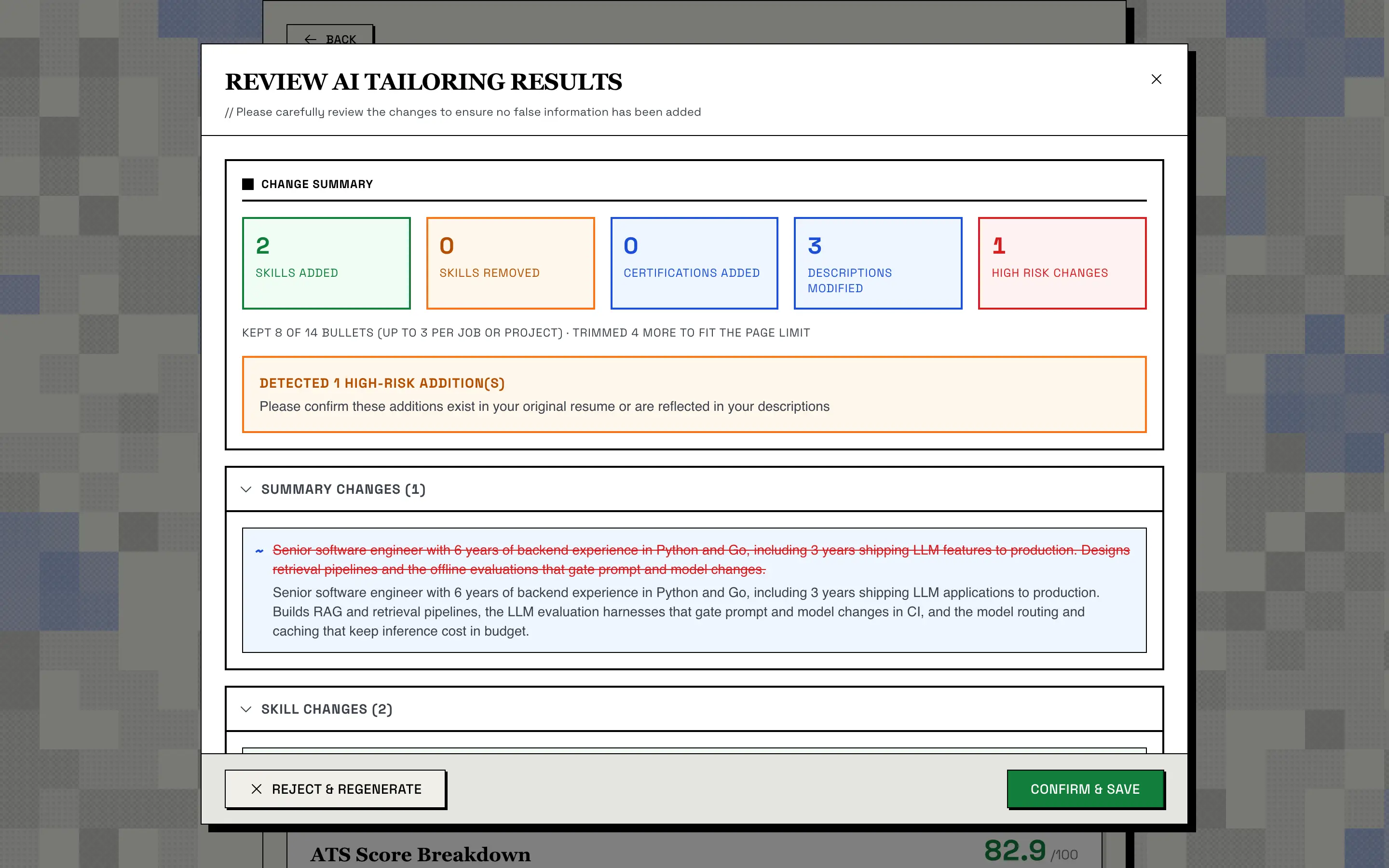
La vista previa muestra:
- Un resumen de cambios: habilidades agregadas y eliminadas, certificaciones agregadas, descripciones modificadas y cambios de alto riesgo.
- Qué hizo la selección de viñetas, por ejemplo “Viñetas conservadas: 8 de 14 (hasta 3 por puesto o proyecto) · Se recortaron 4 más para caber en el límite de páginas”.
- Un aviso de alto riesgo cuando la IA añadió algo, normalmente una habilidad tomada de la descripción del puesto, para que confirmes que es cierto en tu caso.
- Diffs de antes y después para el resumen, las habilidades y cada viñeta modificada.
Elige Confirmar y guardar para conservar el resultado, o Rechazar y regenerar para descartarlo y volver a intentarlo. La decisión se aplica a toda la vista previa. Lee cada cambio: las salvaguardas impiden cifras, empleadores y fechas inventados, pero la redacción todavía puede exagerar tu papel, y tú eres la última comprobación.
Junto con la vista previa aparece una tarjeta ATS Score Breakdown bajo el formulario, que sigue ahí después de cerrar la vista previa. Es una heurística ponderada, calculada por código: 40% coincidencia de palabras clave, 20% cobertura de las habilidades de la oferta, 15% coincidencia del título del puesto, 15% completitud de las secciones y 10% consistencia de las fechas. No simula ningún sistema real de seguimiento de candidatos. Al confirmar, se guarda con el currículum adaptado; consulta Puntuación ATS.
Al confirmar
- El currículum adaptado se guarda como un currículum nuevo, titulado “Puesto @ Empresa”, vinculado a su maestro y a su oferta, con su puntuación ATS.
- Su tarjeta aparece en la columna Enviado del Seguimiento de candidaturas.
- Si los activaste en Configuración, se generan con él una carta de presentación, un mensaje de contacto y la preparación para la entrevista.
- El currículum adaptado se abre como cualquier otro: todo sigue siendo editable en el constructor.
Adapta varias ofertas: la cola de adaptación
¿Te postulas a varias ofertas a la vez? Ponlas en cola y Resume Matcher las adapta una tras otra. Abre la cola con el botón Cola de adaptación del panel, o con el botón de la página de adaptación.
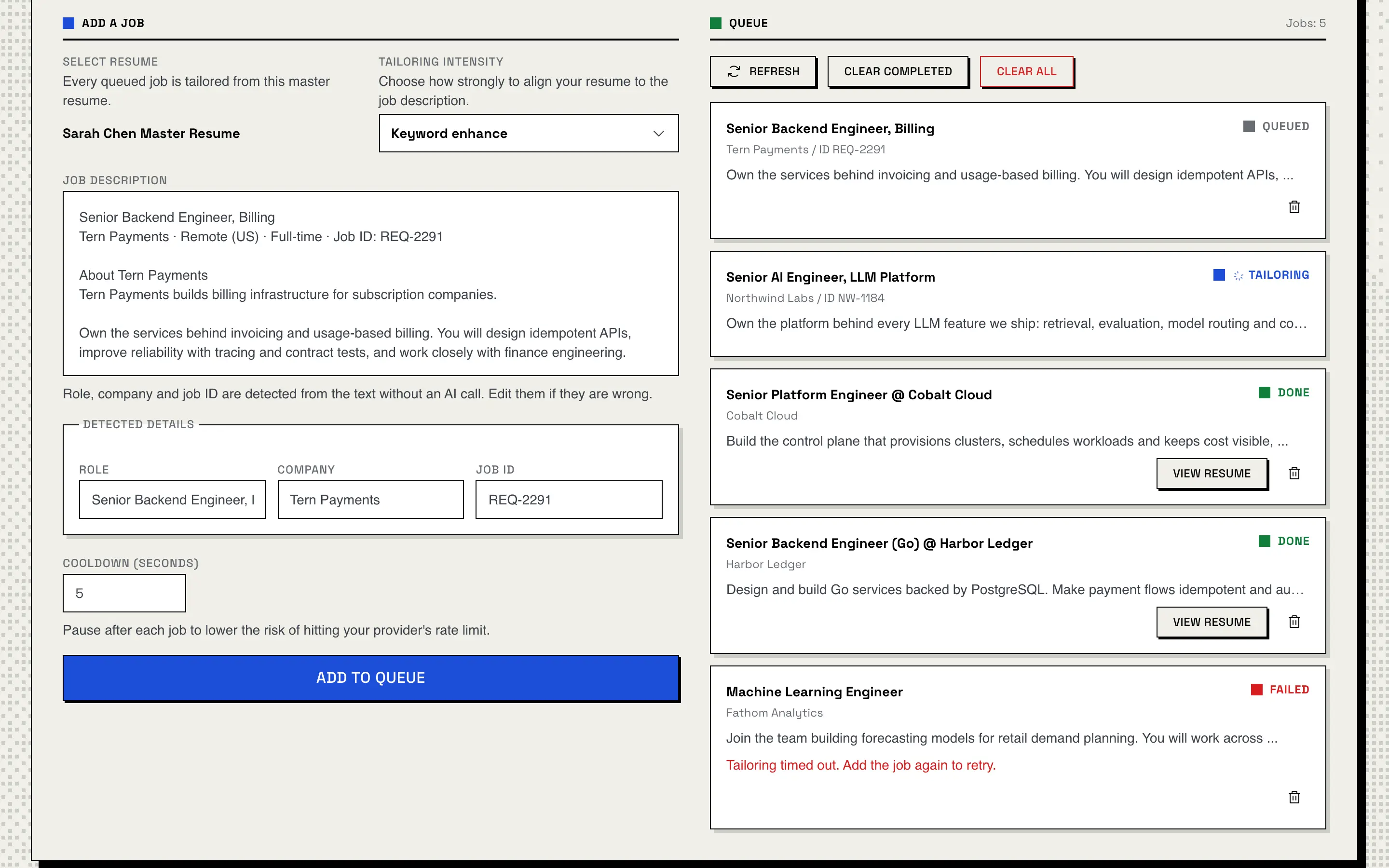
- Elige la intensidad de adaptación y pega una descripción del puesto. El puesto, la empresa y el ID de la oferta se detectan del texto sin llamar a la IA; corrígelos si no son correctos.
- Define la Pausa, el tiempo de espera tras cada oferta (5 segundos por defecto, hasta 60), para reducir el riesgo de alcanzar el límite de peticiones de tu proveedor.
- Haz clic en Añadir a la cola y repite con la siguiente oferta.
Las ofertas se procesan de la más antigua a la más reciente, cada una marcada como En cola, Adaptando, Hecho o Error. Una oferta terminada tiene un botón Ver currículum. Una que falla, por ejemplo porque superó el límite de tiempo, no se reintenta; vuelve a añadirla. La cola se guarda en la base de datos, así que sobrevive a una recarga de la página o a un reinicio. Quitar completadas saca de la lista las ofertas terminadas y Vaciar todo elimina todas las ofertas salvo la que se está adaptando; ninguno de los dos borra un currículum.
Las ofertas en cola se saltan la revisión. Cada una pasa por los mismos cambios dirigidos y redes de seguridad que en la página de adaptación, y después se guarda directamente como currículum adaptado, con su tarjeta en la columna Enviado del tablero de seguimiento, su puntuación ATS y la carta de presentación, el mensaje de contacto o la preparación para la entrevista que tengas activados en Configuración. La cola no usa el límite de páginas ni los puntos por puesto: conserva todas las viñetas. Abre cada resultado en el constructor y léelo antes de enviarlo.
Qué puede cambiar la IA y qué no
La adaptación está pensada para reformular, no para inventar. Estas reglas se aplican en el código, no solo se piden en el prompt:
| La IA puede | La IA no puede |
|---|---|
| Reformular tu resumen y tus viñetas con el lenguaje de la oferta | Cambiar tu nombre, correo, teléfono, ubicación o enlaces |
| Reordenar y destacar habilidades | Cambiar empleadores, cargos o fechas |
| Elegir qué viñetas conservar, dentro de tu límite de páginas y de los puntos por puesto | Cambiar centros de estudio, títulos o fechas de formación |
| Añadir una habilidad que pide la oferta, si aparece literalmente en la descripción del puesto (marcada como de alto riesgo) | Añadir una cifra, un porcentaje o una métrica que no esté en tu original |
| Quitar tus habilidades, certificaciones, idiomas o premios existentes | |
| Añadir puestos, centros de estudio o proyectos nuevos | |
| Tocar tus secciones personalizadas |
Constructor de CV
Cada currículum, maestro o adaptado, se abre en el constructor: un editor a la izquierda y una vista previa en vivo y paginada a la derecha.
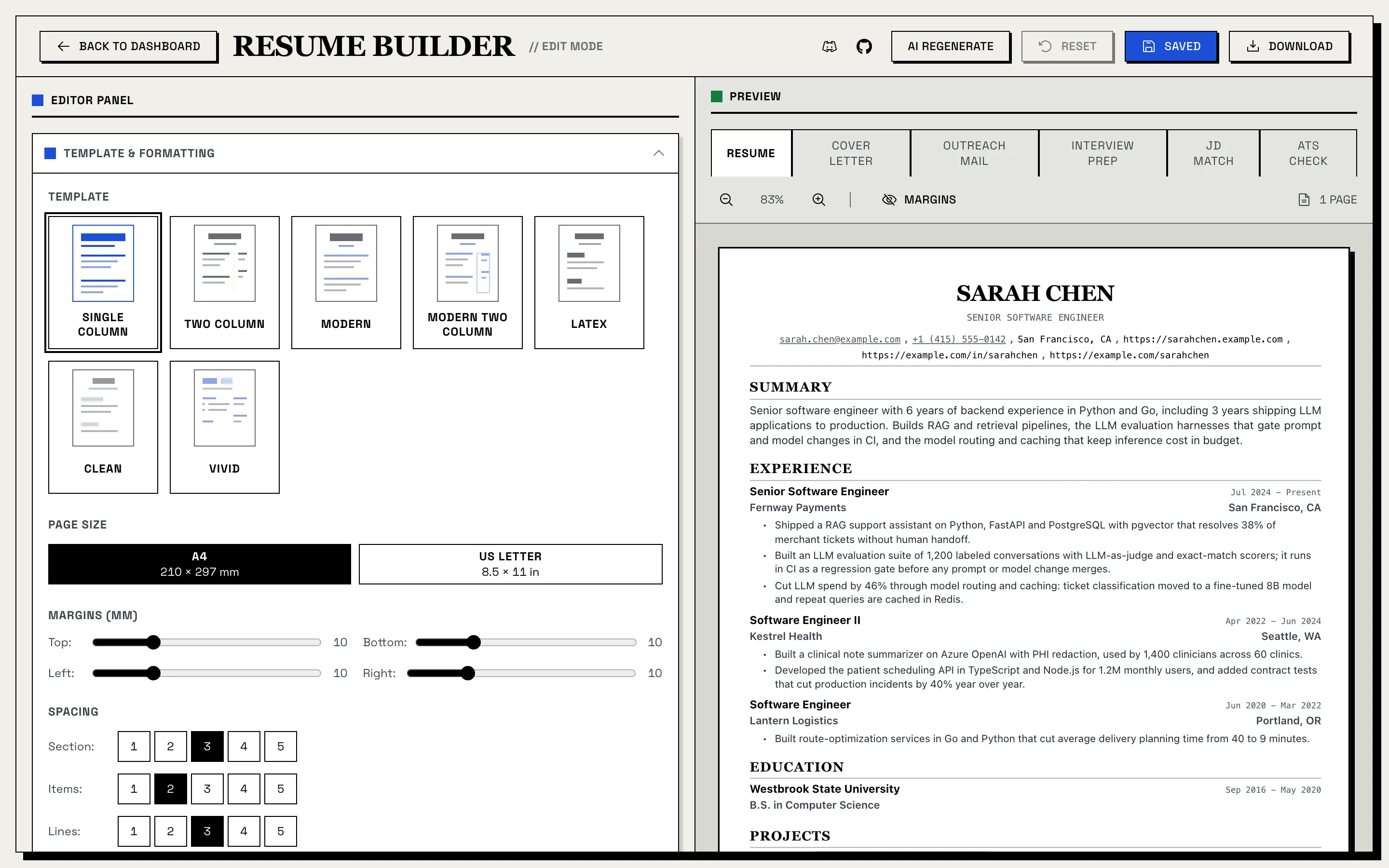
Edición
- Edita cada sección en el sitio: información personal, resumen, experiencia, educación, proyectos, y habilidades y premios.
- Da formato al texto de las viñetas con negrita, cursiva, subrayado y enlaces, y activa o desactiva el marcador de viñeta en cada línea.
- Añade puestos, centros de estudio, proyectos y viñetas; duplica o elimina elementos.
- Renombra, oculta, muestra y reordena secciones, con mover arriba/abajo o arrastrar y soltar.
- Añade secciones personalizadas de tres tipos: texto libre, una lista de entradas (como la de un empleo) o una lista simple de elementos.
Herramientas de vista previa
- Acerca y aleja, activa una guía de márgenes y consulta el recuento de páginas en vivo.
- Pestañas Currículum, Carta, Mensaje, Preparación, Coincidencia JD y Revisión ATS. Preparación y Coincidencia JD necesitan un currículum adaptado; Revisión ATS funciona con cualquier currículum guardado.
Acciones
- Regenerar con IA: reescribe los elementos seleccionados con tu propia instrucción (consulta Enriquecimiento con IA y Regenerar con IA).
- Restablecer: vuelve a la última versión guardada.
- Guardar: guarda en ese momento. El constructor también guarda solo mientras editas.
- Descargar: exporta el currículum como PDF con la configuración actual de tu plantilla.
Plantillas de currículum
Resume Matcher incluye siete plantillas:
| Plantilla | Diseño | Color de acento | Ideal para |
|---|---|---|---|
| Una columna | Diseño tradicional de una columna (la predeterminada) | No | Candidaturas de uso general |
| Dos columnas | Diseño dividido con los datos complementarios en una columna lateral | No | Perfiles que equilibran experiencia y habilidades |
| Moderno | Diseño contemporáneo de una columna | Sí | Una presentación visual más limpia, con estilo moderno |
| Moderno de dos columnas | Diseño dividido contemporáneo | Sí | Currículums densos que aun así necesitan estructura visual |
| LaTeX | Aspecto clásico de LaTeX, una columna (exporta un PDF, no un archivo .tex) |
No | Ingenieros y académicos |
| Limpio | Una columna minimalista | No | Un aspecto sencillo y despejado |
| Vívido | Dos columnas | Sí | Un currículum más visual |
Las plantillas de dos columnas mantienen el contenido principal primero en el orden de lectura, así que los extractores de texto leen tu experiencia antes que la barra lateral. Plantillas PDF muestra una vista previa de cada una.
Controles de formato
El panel Plantilla y formato del constructor controla la salida en PDF:
| Control | Opciones |
|---|---|
| Tamaño de página | A4, Carta (EE. UU.) |
| Márgenes | 5–25 mm en cada lado (10 mm por defecto) |
| Espaciado | Espaciado entre secciones, entre elementos y entre líneas, en cinco pasos |
| Tamaño de fuente | Tamaño base, más la escala de tu nombre y de los encabezados de sección |
| Fuentes | Serif, sans-serif o monoespaciada, elegidas por separado para los encabezados y el cuerpo del texto |
| Modo compacto | Activar o desactivar |
| Iconos de contacto | Activar o desactivar |
| Color de acento | Azul, verde, naranja o rojo en Moderno, Moderno de dos columnas y Vívido |
Restablecer valores devuelve todos los controles a su valor por defecto en cualquier momento.
Coincidencia JD
En un currículum adaptado, la pestaña Coincidencia JD pone la descripción del puesto junto a tu currículum y resalta en amarillo cada palabra clave de la descripción que tu currículum ya contiene.
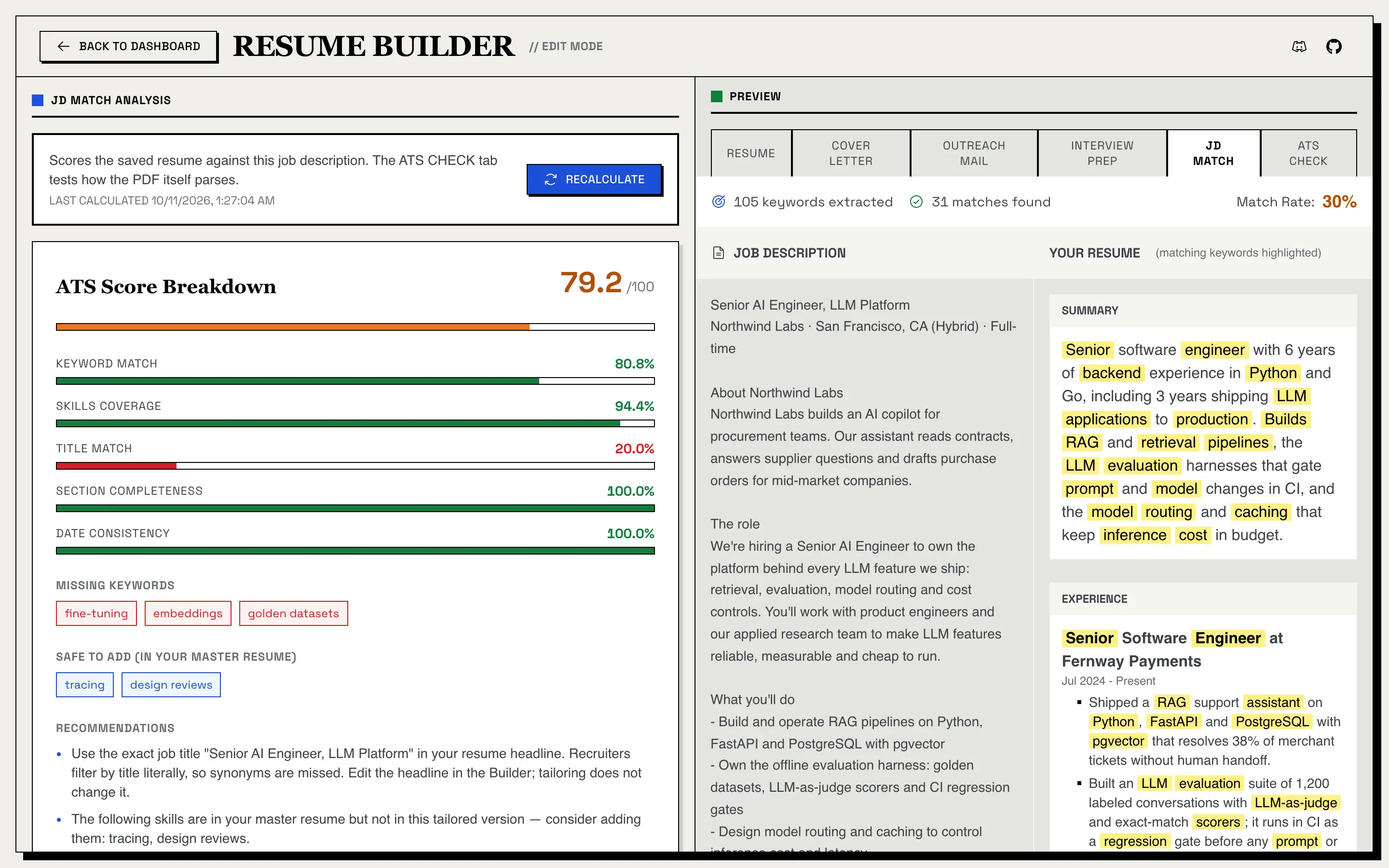
Cómo se calcula la tasa de coincidencia. Aritmética simple, sin IA de por medio:
- Toma las palabras de la descripción del puesto, descarta las palabras comunes del inglés y el relleno típico de las ofertas (como “team”, “role” y “experience”) y conserva las palabras de tres o más letras.
- Haz lo mismo con tu currículum.
- Tasa de coincidencia = palabras clave de la descripción encontradas en tu currículum ÷ todas las palabras clave de la descripción.
La tasa se muestra en verde a partir del 50%, en ámbar desde el 30% y en rojo por debajo del 30%. Como cuenta cada palabra significativa de la oferta, incluida la presentación de la empresa, un currículum sólido suele quedar entre el 30% y el 50%. Úsala para detectar habilidades y términos que faltan, no como una nota de aprobado. Por ahora solo cuenta palabras con letras simples de la a a la z, así que las palabras con tilde y el texto en chino, japonés o coreano no se cuentan.
Puntuación ATS
En un currículum adaptado, la pestaña Coincidencia JD también muestra el ATS Score Breakdown del currículum, calculado frente a la oferta para la que se adaptó.
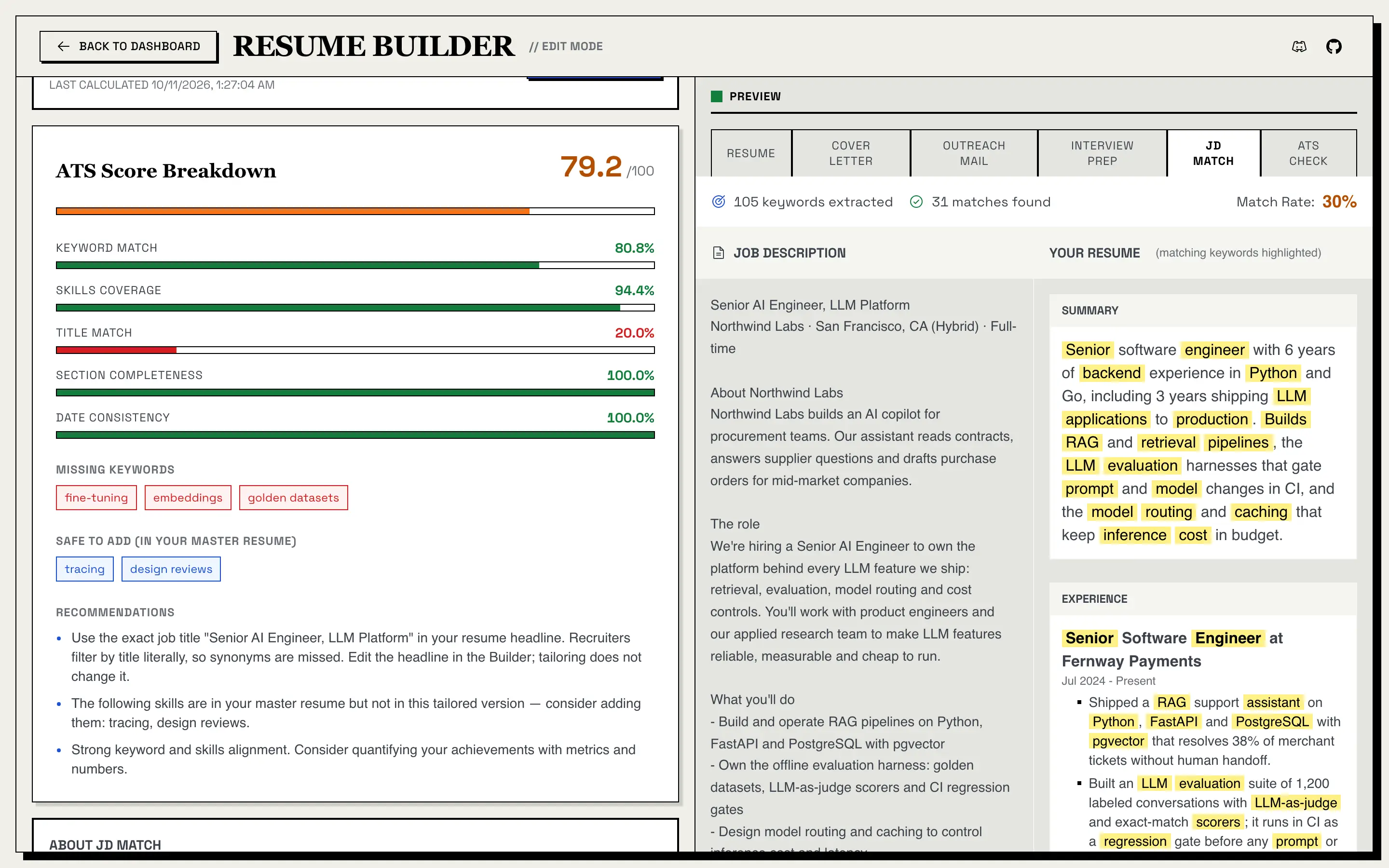
- La puntuación, sobre 100, suma cinco partes: coincidencia de palabras clave (40%), cobertura de habilidades (20%), coincidencia de título (15%), completitud de secciones (15%) y consistencia de fechas (10%). Una parte que no se puede puntuar, como la coincidencia de título cuando la oferta no tiene título de puesto, se deja fuera y las demás se reponderan.
- Palabras clave faltantes: palabras clave de la oferta que no están ni en este currículum ni en tu currículum maestro.
- Seguras de añadir (en tu currículum maestro): palabras clave de la oferta que tiene tu currículum maestro pero no esta versión adaptada, así que añadirlas no inventa nada.
- Recomendaciones: consejos basados en reglas, como usar el título exacto del puesto de la oferta en el titular de tu currículum.
La puntuación se calcula con código simple. Usa las palabras clave que la IA extrajo al analizar la oferta, así que recalcular no hace ninguna llamada a la IA. La puntuación se guarda con el currículum: después de editar, guarda y haz clic en Recalcular (está desactivado mientras tengas cambios sin guardar). Como Coincidencia JD, es una heurística, no una predicción de cómo te clasificará el software de una empresa.
Resume Matcher se sostiene con donaciones.
Más de 200.000 personas que buscan empleo lo han usado, gratis, sin anuncios ni muro de pago. Si te ahorró tiempo o te ayudó a conseguir una entrevista, patrocinar o invitarme un café lo mantiene así.
Revisión ATS
La pestaña Revisión ATS comprueba si un programa puede leer el PDF de tu currículum. Renderiza la última versión guardada con tu plantilla y tus ajustes actuales, el mismo PDF que te da Descargar, y después vuelve a leer el texto como lo hace un extractor de texto ATS sencillo. No interviene ninguna IA, y funciona con cualquier currículum guardado, maestro o adaptado.
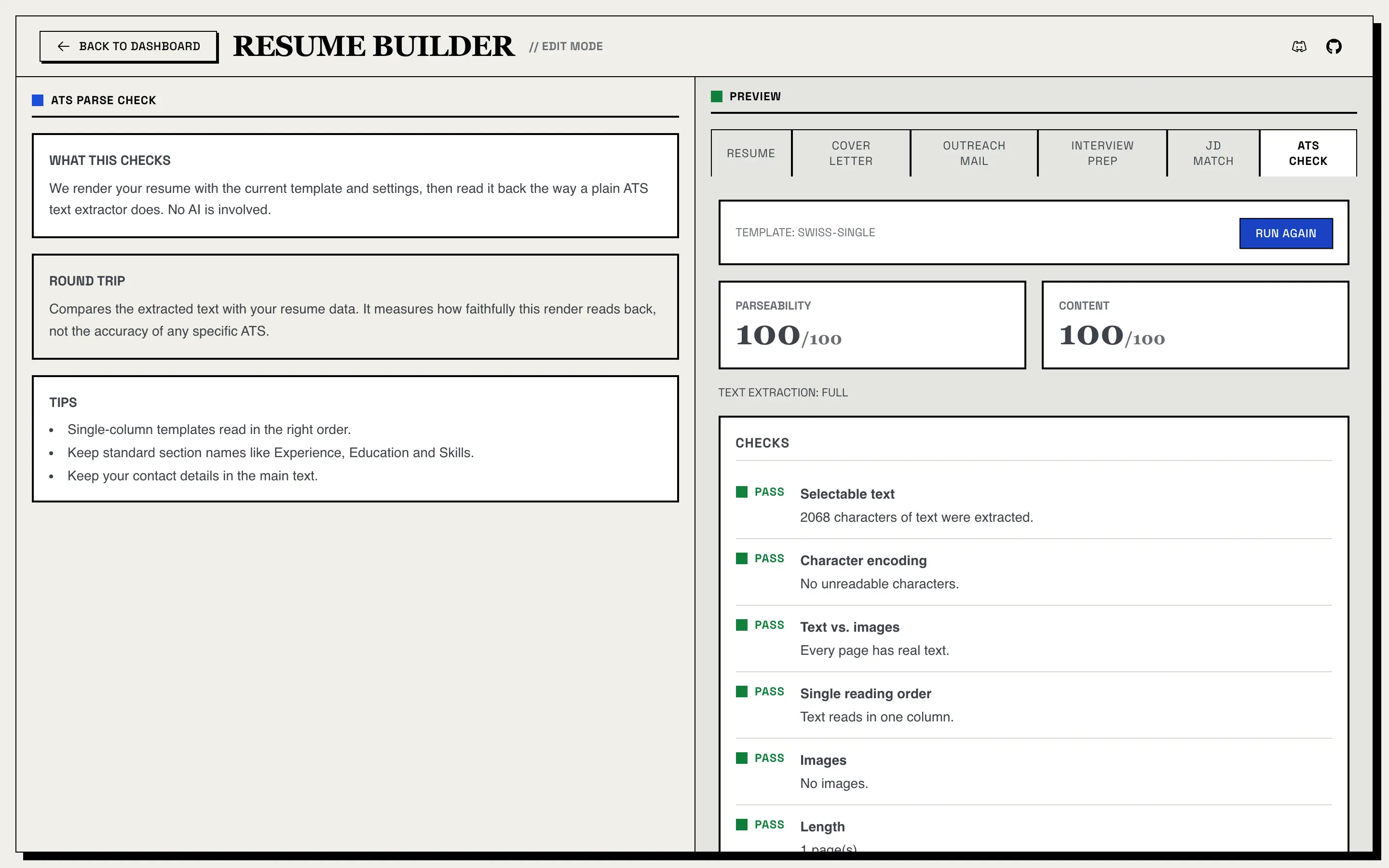
Muestra:
- Legibilidad y Contenido, cada una sobre 100. Una comprobación que falla o da un aviso resta puntos, más si el problema es grave.
- Extracción de texto: completa, parcial o ninguna.
- Comprobaciones, cada una marcada como OK, aviso o fallo: texto seleccionable, codificación de caracteres, texto frente a imágenes, orden de lectura único, encabezados y pies de página, imágenes, extensión (avisa si pasa de dos páginas), datos de contacto, títulos de sección (Experiencia, Educación, Habilidades) y fechas.
- Ida y vuelta: cuántos datos de tu currículum se recuperan del PDF (cada campo encontrado, ilegible o ausente) y si se mantiene el orden de lectura. Mide qué tan fielmente se lee esta versión, no la precisión de un ATS concreto.
Con una plantilla de dos columnas, la comprobación del orden de lectura sugiere una de una columna para candidaturas que pasan por un ATS. Los cambios sin guardar no se incluyen, así que guarda primero y haz clic en Revisar de nuevo después de cambiar algo; los resultados no se guardan. Como la exportación a PDF, la revisión necesita el frontend en marcha y Chromium (consulta Exportación a PDF).
Material de apoyo
Resume Matcher también genera material de apoyo para cada currículum adaptado. Se escribe a partir del mismo currículum y la misma descripción del puesto que la adaptación, así que todo el material de tu candidatura es coherente. Genéralo desde su pestaña en el constructor cuando quieras. Para crearlo automáticamente cada vez que confirmas un currículum adaptado, actívalo en Configuración > Generación de contenido (los tres están desactivados por defecto).
Cartas de presentación
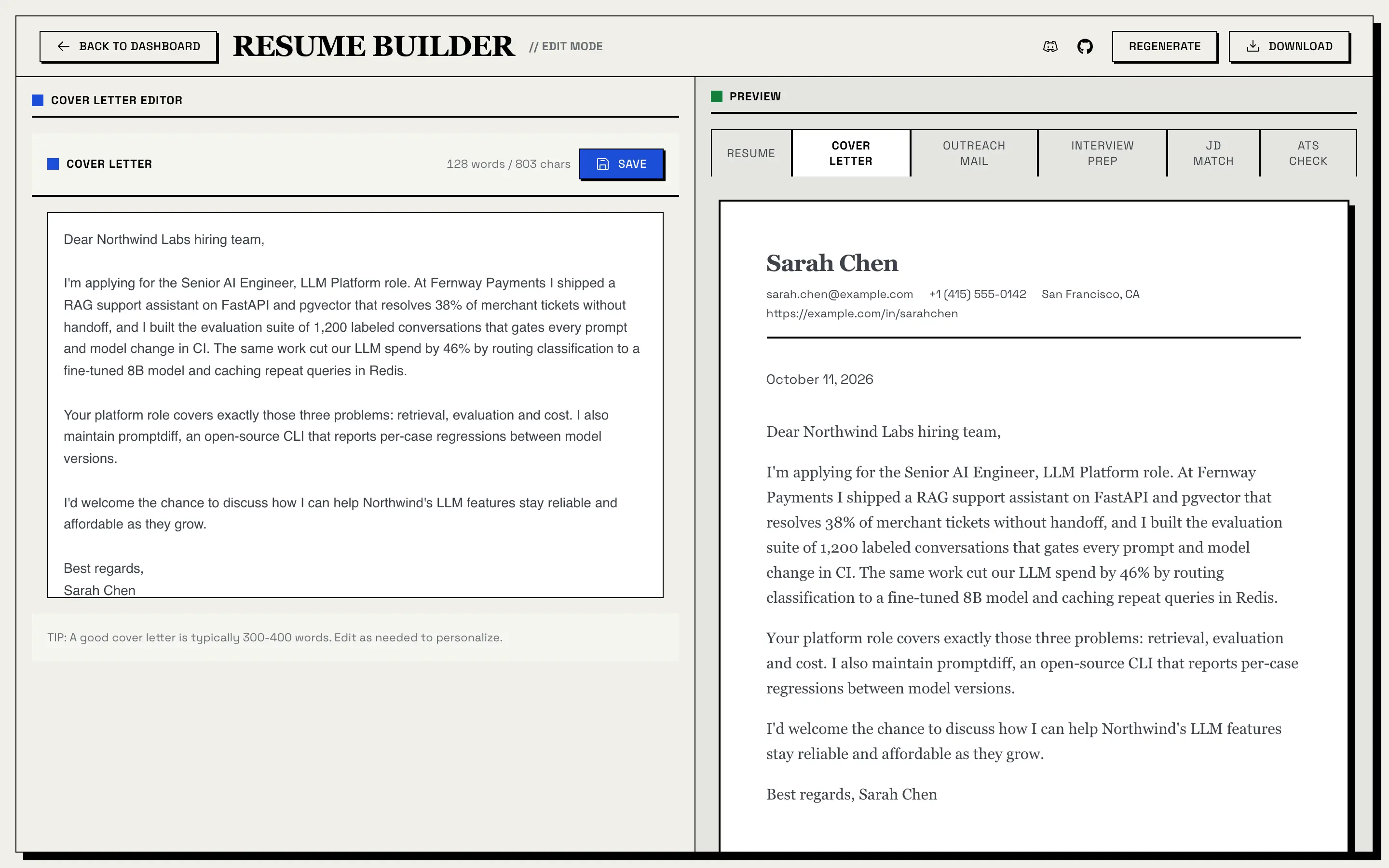
- Una carta breve (de 100 a 150 palabras) escrita a partir de tu currículum para esa oferta concreta. El prompt le indica al modelo que no invente nada que no esté en tu currículum.
- Edítala a la izquierda; a la derecha se ve el diseño de impresión con tus datos de contacto y la fecha.
- Usa Guardar para tus cambios, Regenerar para un borrador nuevo o Descargar para obtenerla en PDF.
Mensajes de contacto
Un correo en frío o un mensaje de LinkedIn de 70 a 100 palabras para el mismo puesto, escrito a partir de tu currículum. En la pestaña Mensaje puedes editarlo, regenerarlo y copiarlo al portapapeles.
Puedes sustituir los prompts predeterminados de la carta de presentación y del mensaje de contacto por los tuyos en Configuración > Generación de contenido. Un prompt personalizado debe conservar los marcadores {job_description}, {resume_data} y {output_language}.
Preparación para la entrevista
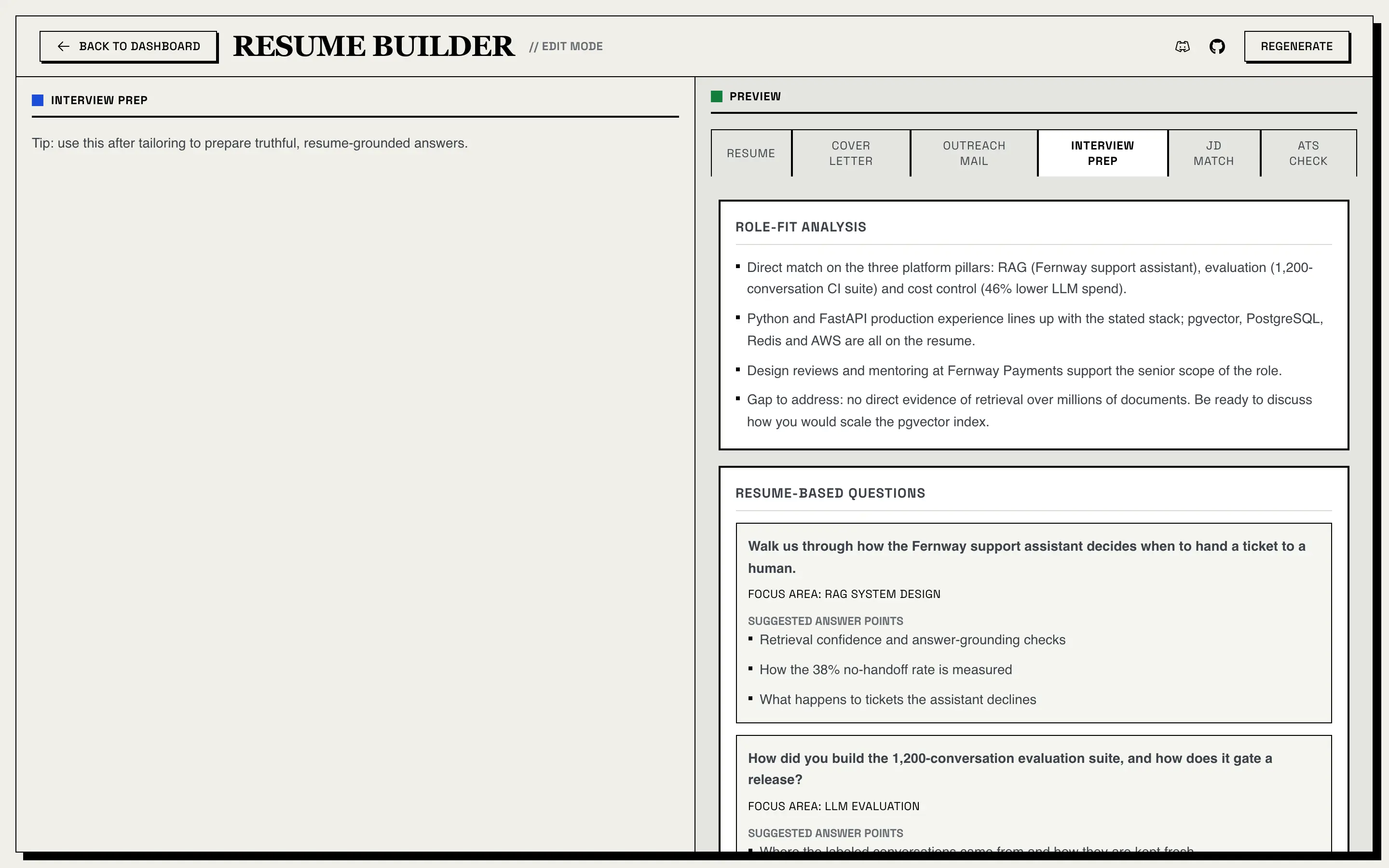
Para cada currículum adaptado, la preparación para la entrevista incluye:
- Análisis de encaje: dónde coincide tu experiencia con el puesto y qué carencias conviene abordar.
- Preguntas basadas en el currículum: preguntas que probablemente te hará un entrevistador sobre tu currículum, cada una con un área de enfoque y puntos sugeridos para responder.
- Seguimiento de proyectos: preguntas más a fondo sobre tus proyectos.
- Brechas de habilidades: habilidades que pide el puesto, por qué importan y cómo prepararte. Son objetivos de preparación, no habilidades añadidas a tu currículum.
- Puntos clave: temas breves a los que volver.
Genérala desde la pestaña Preparación y regenérala cuando quieras.
Enriquecimiento con IA y Regenerar con IA
Enriquecimiento con IA (currículum maestro). Abre la página de tu currículum maestro y haz clic en Mejorar currículum. La IA busca entradas de experiencia y de proyectos con poco contenido y te hace hasta seis preguntas sobre ellas. Con tus respuestas escribe de dos a cuatro viñetas nuevas por elemento, que revisas (“Mantener” frente a “Agregar”) antes de hacer clic en Agregar al currículum. Solo usa los datos que tú das; no inventa métricas.
Regenerar con IA (cualquier currículum). En el constructor, haz clic en Regenerar con IA, elige las entradas de experiencia, los proyectos o las habilidades que quieres rehacer y escribe una instrucción como “usa verbos de acción más fuertes” o “destaca el liderazgo”. Ves una vista previa de antes y después antes de que se aplique nada. El prompt prohíbe hechos, métricas, fechas, empresas, cargos o logros nuevos.
Regenerar con IA no es lo mismo que Rechazar y regenerar en la vista previa de la adaptación, que descarta todo el borrador adaptado y vuelve a ejecutar la adaptación.
Seguimiento de candidaturas
El seguimiento de candidaturas es un tablero Kanban para tu búsqueda de empleo. Cada currículum adaptado que confirmas recibe una tarjeta automáticamente, y puedes añadir tarjetas a mano para ofertas para las que todavía no has adaptado un currículum.
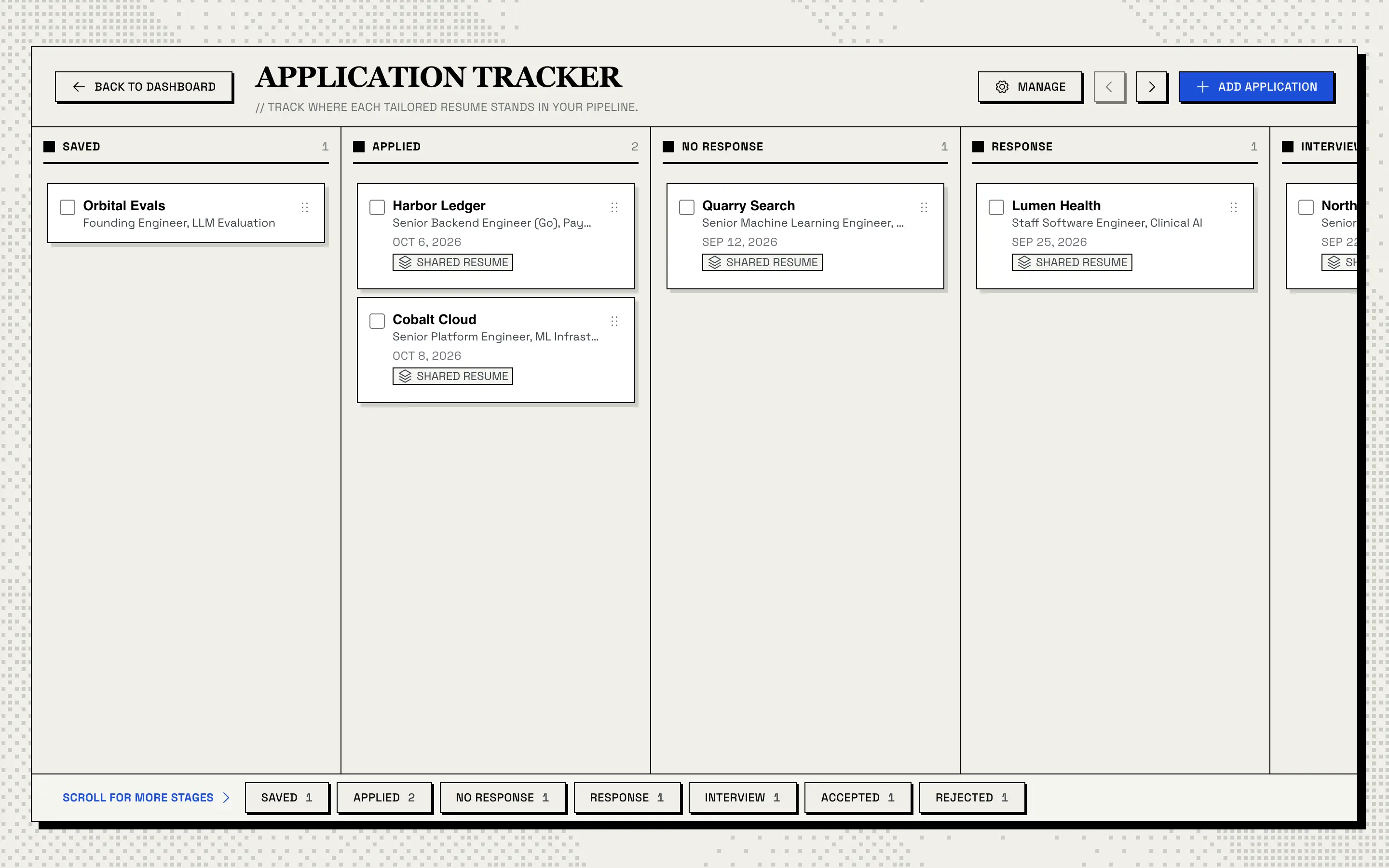
Siete etapas: Guardado, Enviado, Sin respuesta, Respuesta, Entrevista, Aceptado y Rechazado.
Las tarjetas muestran la empresa, el puesto, la fecha en que enviaste la candidatura y una insignia Currículum compartido cuando el mismo currículum maestro respalda más de una candidatura. La fecha se registra automáticamente cuando se crea una tarjeta en cualquier etapa que no sea Guardado, o cuando sale de Guardado por primera vez.
Trabajar con el tablero
- Arrastra y suelta tarjetas para reordenarlas dentro de una columna o moverlas a otra etapa.
- Desplázate con los botones de flecha, o salta a una etapa con los chips de la parte inferior.
- Selecciona varias tarjetas con sus casillas para moverlas todas con Mover a…, o elimínalas de una vez.
- Gestionar te permite ocultar las etapas que no usas. Al menos una etapa siempre queda visible.
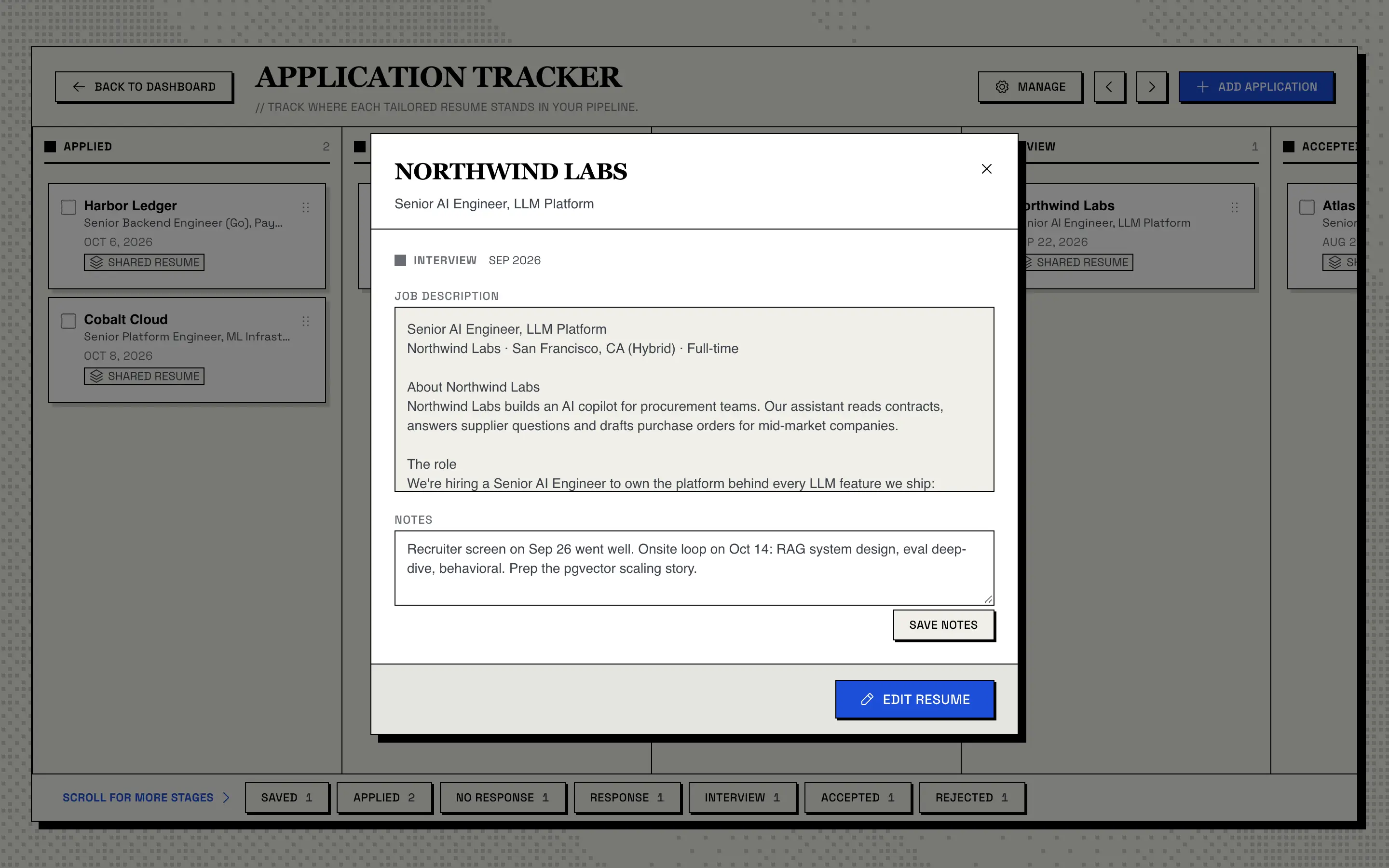
Detalle de la tarjeta. Haz clic en una tarjeta para ver la descripción completa del puesto, tomar notas y abrir el currículum exacto con el que te postulaste (Editar currículum te lleva al constructor). Si ese currículum se eliminó después, la tarjeta se abre igual y te lo indica.
Añade una candidatura a mano. Haz clic en Añadir candidatura, elige un currículum, pega la descripción del puesto y elige una etapa inicial, como Guardado para una oferta que piensas adaptar más tarde. La empresa y el puesto son opcionales: si los dejas en blanco, la IA los extrae de la descripción del puesto.
Soporte multilingüe
Resume Matcher admite siete idiomas:
- Inglés
- Español
- Chino (simplificado)
- Japonés
- Portugués (de Brasil)
- Francés
- Coreano
El Idioma de la Interfaz cambia la interfaz. El Idioma del Contenido es el idioma en el que escribe la IA: currículums adaptados, cartas de presentación, mensajes de contacto y preparación para entrevistas. Se configuran por separado en Configuración, así que puedes usar la interfaz en inglés y escribir un currículum en japonés. Los PDF incluyen fuentes Noto Sans para el texto en chino, japonés y coreano. Consulta Internacionalización.
Exportación a PDF
Los currículums y las cartas de presentación se exportan en PDF. La aplicación abre un navegador Chromium sin interfaz sobre una versión de tu currículum solo para impresión y la imprime, así que:
- El PDF contiene texto real, no una imagen del texto. Cada palabra se puede seleccionar, copiar y leer con software.
- Los encabezados son encabezados de verdad, y los diseños a dos columnas mantienen el contenido principal primero en el orden de lectura.
- Coincide con el constructor, con la plantilla, las fuentes, el espaciado y el tamaño de página que elegiste.
La exportación a PDF necesita el frontend en marcha, porque Chromium imprime la página de impresión del frontend. En local, instala el Chromium de Playwright (uv run playwright install chromium) o ten instalado Chrome o Edge; la imagen de Docker lo incluye todo.
Proveedores de IA y privacidad
Proveedores compatibles:
- OpenAI
- Anthropic
- OpenRouter
- Google Gemini
- DeepSeek
- Groq
- Azure AI Foundry
- Ollama
- Cualquier servidor compatible con OpenAI (llama.cpp, vLLM, LM Studio)
- Plan de ChatGPT: inicia sesión con tu cuenta de ChatGPT Plus o Pro en lugar de usar una clave de API
- Plan de Claude: ejecuta tu propia CLI de Claude Code, con la sesión iniciada en tu cuenta de Claude
Consulta Usa tu propia clave de IA para configurarlo y para leer las advertencias de las dos opciones de plan.
Guardado en tu máquina. Todo vive en una carpeta, apps/backend/data/, o en el volumen de Docker:
resume_matcher.db: una base de datos SQLite con tus currículums, descripciones de puesto, versiones adaptadas, tablero de seguimiento y cola de adaptación. No necesita configuración; para usar PostgreSQL en su lugar, consulta Usar PostgreSQL en lugar de SQLite.config.json: la configuración no secreta- Las claves de API, cifradas en reposo con un archivo de clave secreta que solo tu cuenta de usuario puede leer, y, si usas el plan de ChatGPT, sus tokens de inicio de sesión, cifrados de la misma forma
Qué sale de tu máquina. Solo las peticiones de IA que tú lanzas, enviadas al proveedor que elegiste. Con un proveedor en la nube, eso incluye tu currículum (con tus datos de contacto) y la descripción del puesto. La aplicación no contiene código de analítica ni de rastreo. Al arrancar, la librería de IA (LiteLLM) descarga una lista pública de precios de modelos; esa petición no lleva ninguno de tus datos.
Totalmente local. Usa Ollama u otro servidor de modelos local, y tu currículum, las descripciones de puesto y cada salida de la IA se quedan en tu equipo.
Zona de Peligro. En Configuración, Borrar Claves API elimina todas las claves guardadas, y Restablecer Base de Datos borra todos los currículums, ofertas, contenido generado y la cola de adaptación. Ninguna de las dos acciones se puede deshacer.
Úsalo desde Claude Code (MCP)
Resume Matcher también incluye un servidor MCP, así que Claude Code, Claude Desktop, Cursor, Codex u otro cliente MCP pueden trabajar directamente con tus currículums. El modelo del cliente escribe el contenido; Resume Matcher lo guarda, lo comprueba, lo puntúa y lo renderiza, en la misma base de datos que la aplicación web, y no necesita una clave de IA propia. Funciona con una instalación local, no con Docker. Consulta Usa Resume Matcher desde Claude Code y Claude Desktop (MCP).
Qué no hace Resume Matcher
- No es un sitio web alojado. Lo ejecutas tú, en local o en Docker. Está hecho para un solo usuario.
- No envía candidaturas ni se conecta a portales de empleo ni a los sistemas de las empresas. El tablero de seguimiento es tu propio registro.
- No predice cómo te clasificará un ATS. La Revisión ATS comprueba si el texto se puede volver a leer del propio PDF de Resume Matcher, y la puntuación ATS y Coincidencia JD son heurísticas de palabras clave y de secciones. Ninguna simula el sistema de seguimiento de candidatos de una empresa.
- No escribe un currículum desde cero. Trabaja con el currículum que subes o con tus respuestas en el asistente.
- No lee PDF escaneados. Los archivos necesitan una capa de texto.
- Solo exporta PDF. Acepta archivos de Word como entrada, no como salida.