
Resume Matcher personnalise votre CV pour chaque fiche de poste, avec le modèle d’IA de votre choix. Cette page présente chaque fonctionnalité dans l’ordre où vous la rencontrerez : ajouter un CV principal, le personnaliser pour une offre, le peaufiner dans l’éditeur, générer les documents d’accompagnement et suivre vos candidatures. Pour connecter d’abord un modèle, consultez Utiliser votre propre clé d’IA.
Votre CV principal n’est jamais écrasé. Chaque version personnalisée est enregistrée comme un CV à part, rattaché au CV principal dont elle provient et à l’offre pour laquelle elle a été écrite.
Les libellés cités sur cette page sont ceux de l’interface française de l’application.
Tableau de bord
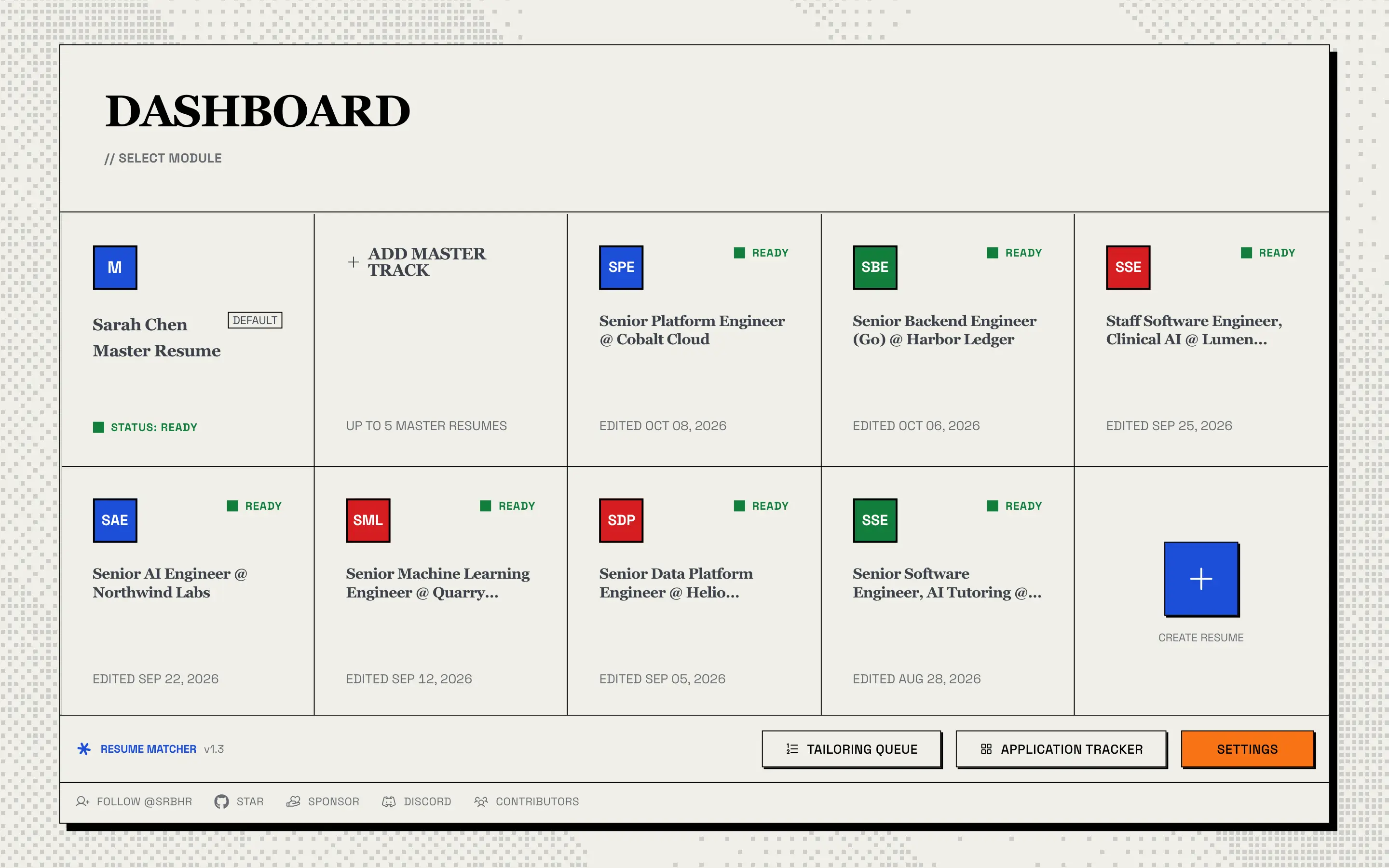
Le tableau de bord est votre point de départ. Il affiche :
- Votre CV principal (tuile bleue), marqué Par défaut si c’est celui dont part la personnalisation, avec son état de traitement.
- + Ajouter un parcours principal, pour ajouter un autre CV principal, jusqu’à cinq au total.
- Une tuile par CV personnalisé, intitulée « Poste @ Entreprise », avec son état et sa date de dernière modification.
- Créer un CV, qui ouvre la page de personnalisation pour créer une nouvelle version.
- File d’adaptation, Suivi des candidatures et Paramètres en pied de page, au-dessus de liens pour suivre le projet sur GitHub, lui ajouter une étoile, le sponsoriser, rejoindre le Discord et découvrir les contributeurs.
Cliquez sur une tuile pour ouvrir la page de ce CV : vous pouvez le prévisualiser, le télécharger, le dupliquer, l’ouvrir dans l’éditeur avec Modifier le CV ou, pour un CV principal, lancer Améliorer le CV.
Si aucun modèle d’IA n’est encore configuré, un bandeau en haut de page vous renvoie vers les Paramètres.
CV principaux
Un CV principal est votre CV complet et non personnalisé : chaque poste, chaque projet et chaque compétence au même endroit. Chaque version personnalisée en est tirée, et la personnalisation ne le modifie jamais.
Importez-en un. Déposez un fichier PDF, DOC ou DOCX de 4 Mo maximum. L’IA le lit et le transforme en sections structurées (informations personnelles, résumé, expérience, formation, projets, compétences) que vous pouvez modifier dans l’éditeur. Une copie du texte d’origine est conservée. Les PDF scannés, composés uniquement d’images, n’ont pas de couche texte et sont refusés ; passez-les d’abord dans un logiciel de reconnaissance de caractères (OCR). Si le traitement échoue, vous pouvez réessayer depuis le tableau de bord.
Ou créez-en un avec l’Assistant CV. Si vous n’avez pas de fichier, l’assistant vous pose une question à la fois (15 au maximum) et construit votre CV principal au fil de vos réponses. Un brouillon en direct, à droite, montre le CV qui prend forme. L’assistant a pour consigne de ne jamais inventer d’employeurs, d’intitulés de poste, de dates, de diplômes, de certifications, de chiffres, d’outils ni de compétences : tout vient de vos réponses.
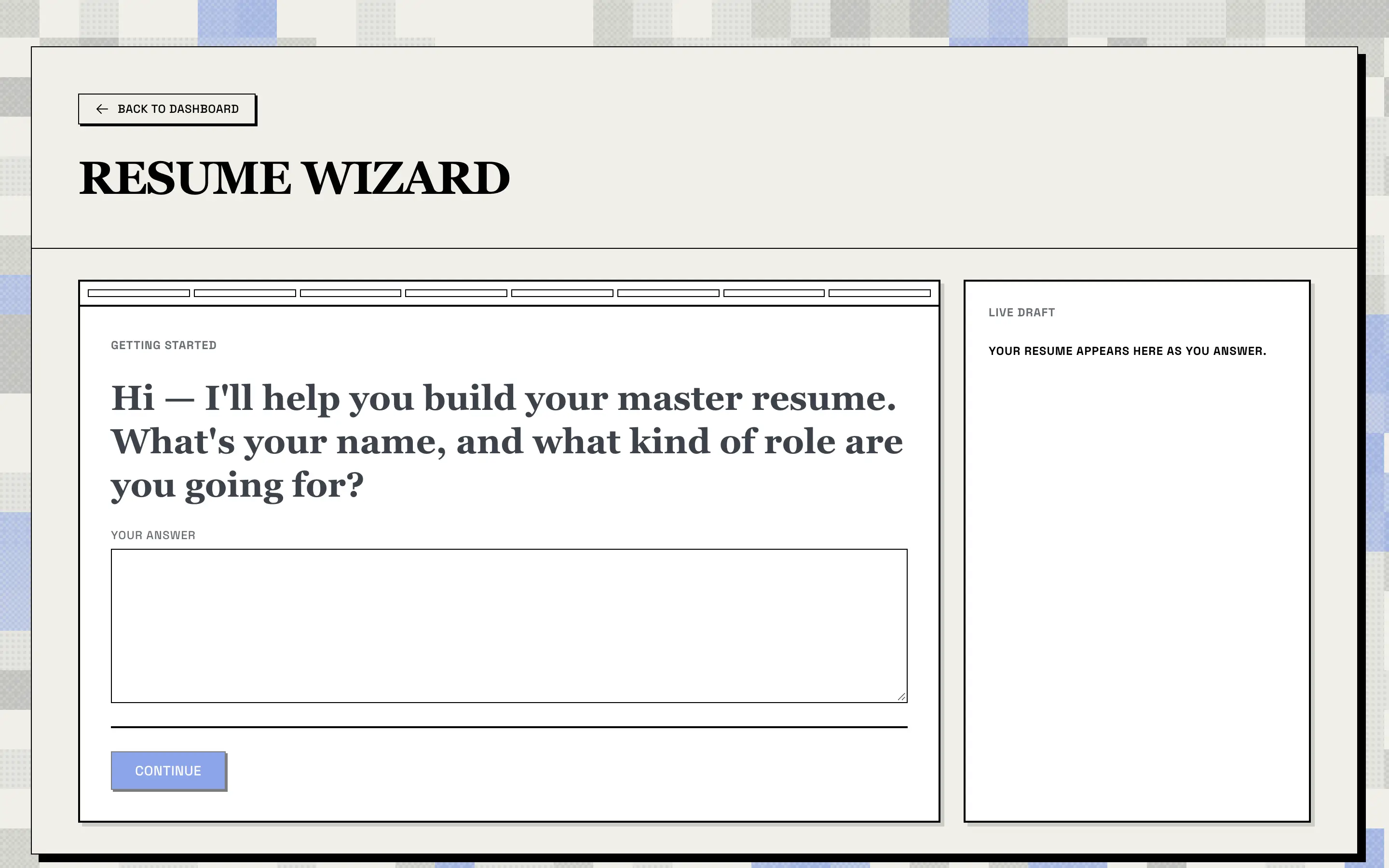
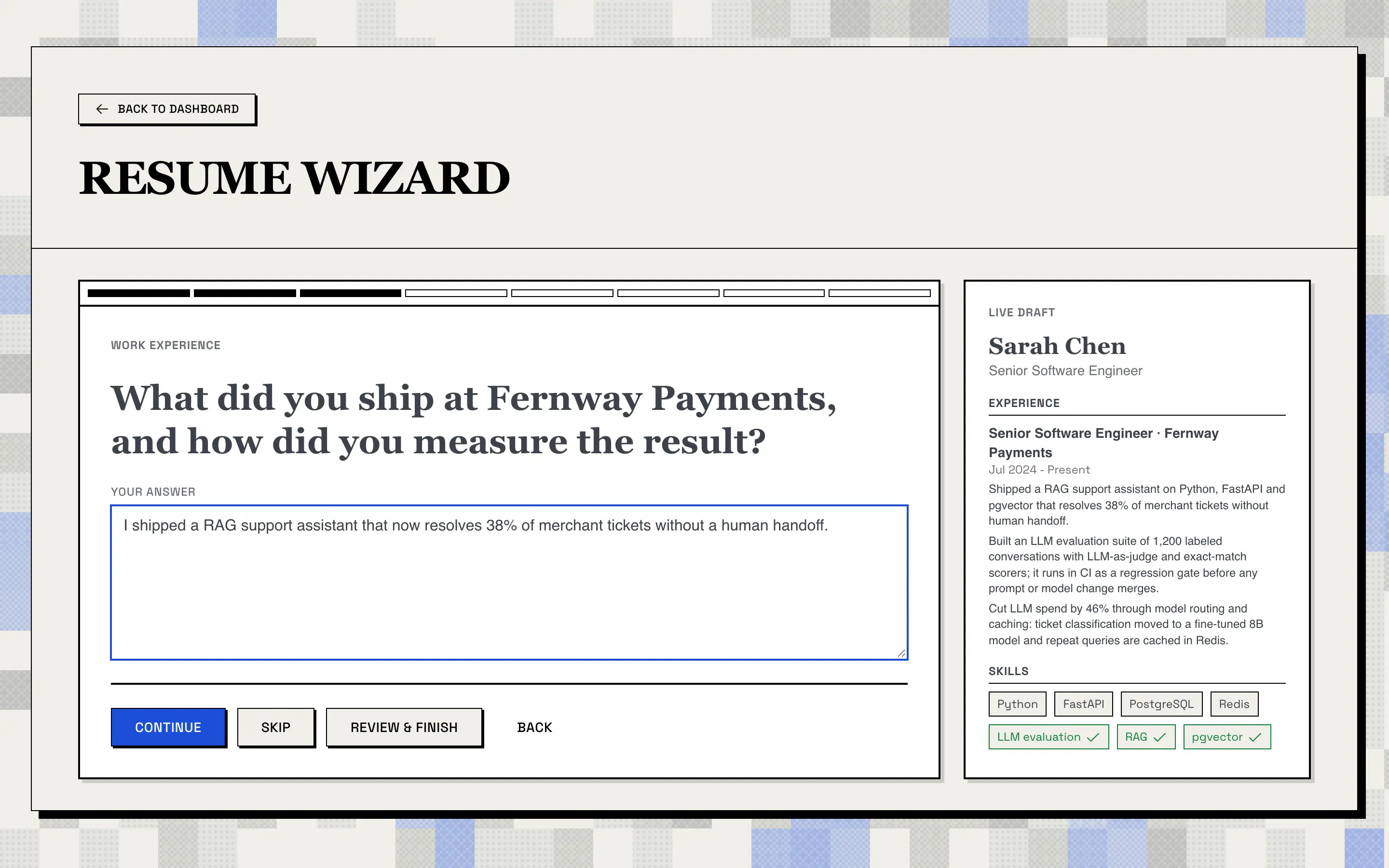
À mesure que vous répondez, la barre de progression avance et le brouillon s’étoffe : votre nom et votre titre, chaque poste avec ses puces, et vos compétences.
Parcours de carrière. Gardez jusqu’à cinq CV principaux, par exemple un pour les postes backend et un pour les postes en ML.
- Un seul est le CV par défaut. Marquez-en un autre avec Définir par défaut quand vous voulez.
- Commencez un nouveau parcours avec Ajouter un parcours principal, ou Dupliquez un CV existant.
- Sur la page de personnalisation, choisissez sous Sélectionner un CV le CV principal d’où tirer les puces. Le CV par défaut est présélectionné.
Personnalisation du CV par l’IA
Ouvrez la page de personnalisation depuis la tuile Créer un CV du tableau de bord.
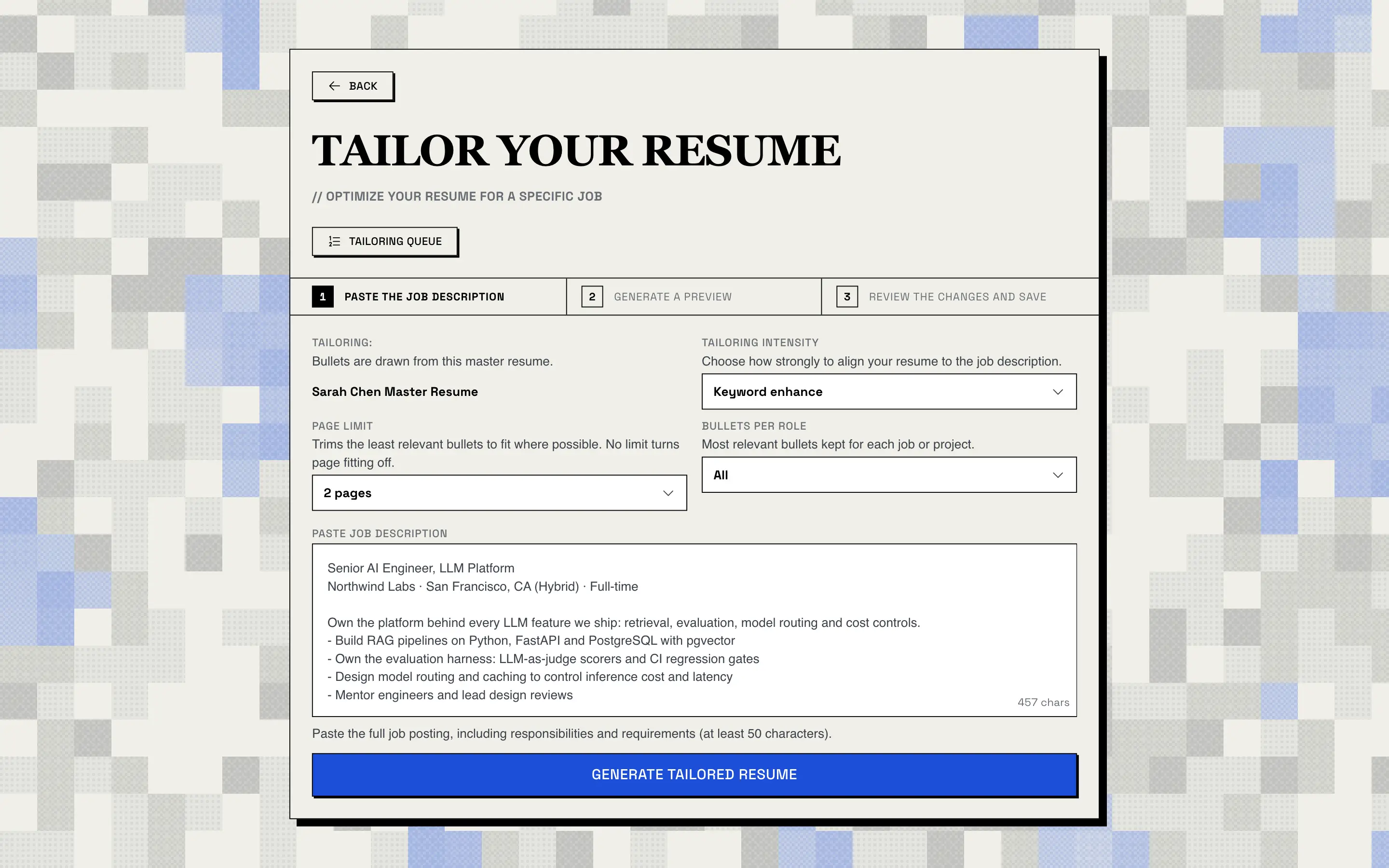
- Choisissez une intensité de personnalisation :
Ajustement léger: des modifications minimales pour mieux aligner votre expérience existante.Enrichissement de mots-clés(par défaut) : intègre les mots-clés pertinents sans modifier le rôle ni la portée.Personnalisation complète: une personnalisation complète à partir de la fiche de poste.
- Réglez la longueur :
- Limite de pages : 1, 2 ou 3 pages, ou
Sans limite(par défaut : 2 pages). Quand c’est possible, les puces les moins pertinentes sont retirées jusqu’à ce que le CV tienne.Sans limitedésactive cet ajustement. - Puces par poste :
Jusqu'à 3,Jusqu'à 5ouToutes(par défaut) : les puces les plus pertinentes conservées pour chaque poste ou projet.
- Limite de pages : 1, 2 ou 3 pages, ou
- Collez la fiche de poste (jusqu’à 100 000 caractères).
- Cliquez sur Générer le CV personnalisé.
Vous pouvez changer l’intensité par défaut dans les Paramètres, sous Paramètres d’invite. La limite de pages et les puces par poste sont mémorisées par votre navigateur.
Ce qui se passe à la génération
- Analyse de l’offre. L’IA extrait l’entreprise, le poste, les compétences requises et souhaitées, les responsabilités principales et les mots-clés. Le résultat est enregistré avec l’offre : c’est ainsi que votre carte de suivi obtient plus tard l’entreprise et le poste sans nouvel appel à l’IA.
- Sélection des puces. L’IA note chaque puce de vos postes et projets selon sa pertinence pour l’offre. Elle ne fait que noter ; elle ne peut ni réécrire ni inventer de puces. Le code garde ensuite les puces les plus pertinentes dans la limite de vos Puces par poste et, en effectuant réellement le rendu de la page, retire les moins pertinentes jusqu’à ce que le CV tienne dans votre Limite de pages, en gardant au moins une puce par rubrique. Si le CV ne tient toujours pas, toutes les puces sélectionnées sont conservées et l’aperçu le signale. Avec
ToutesetSans limite, cette étape est sautée. Votre CV principal conserve toutes les puces. - Plan de compétences. L’IA propose les compétences à mettre en avant. Le code n’accepte une compétence que si elle figure déjà dans votre CV, apparaît dans son texte, ou est une compétence requise ou souhaitée écrite mot pour mot dans la fiche de poste.
- Modifications ciblées. Au lieu de réécrire tout votre CV, l’IA renvoie une liste de modifications précises, chacune citant le texte d’origine qu’elle remplace. Le code vérifie chaque citation par rapport à votre CV et rejette les modifications visant des champs protégés.
- Garde-fous et finitions. Le code rétablit vos informations personnelles et vos dates, conserve toutes vos compétences d’origine, supprime une liste de formules usées « qui sentent l’IA » (sauf si la fiche de poste les emploie) et annule toute ligne réécrite qui introduit un chiffre absent de l’original.
L’ensemble a une durée limite (quatre minutes par défaut), pour qu’un modèle lent ne bloque pas l’application.
Vérifier avant tout enregistrement
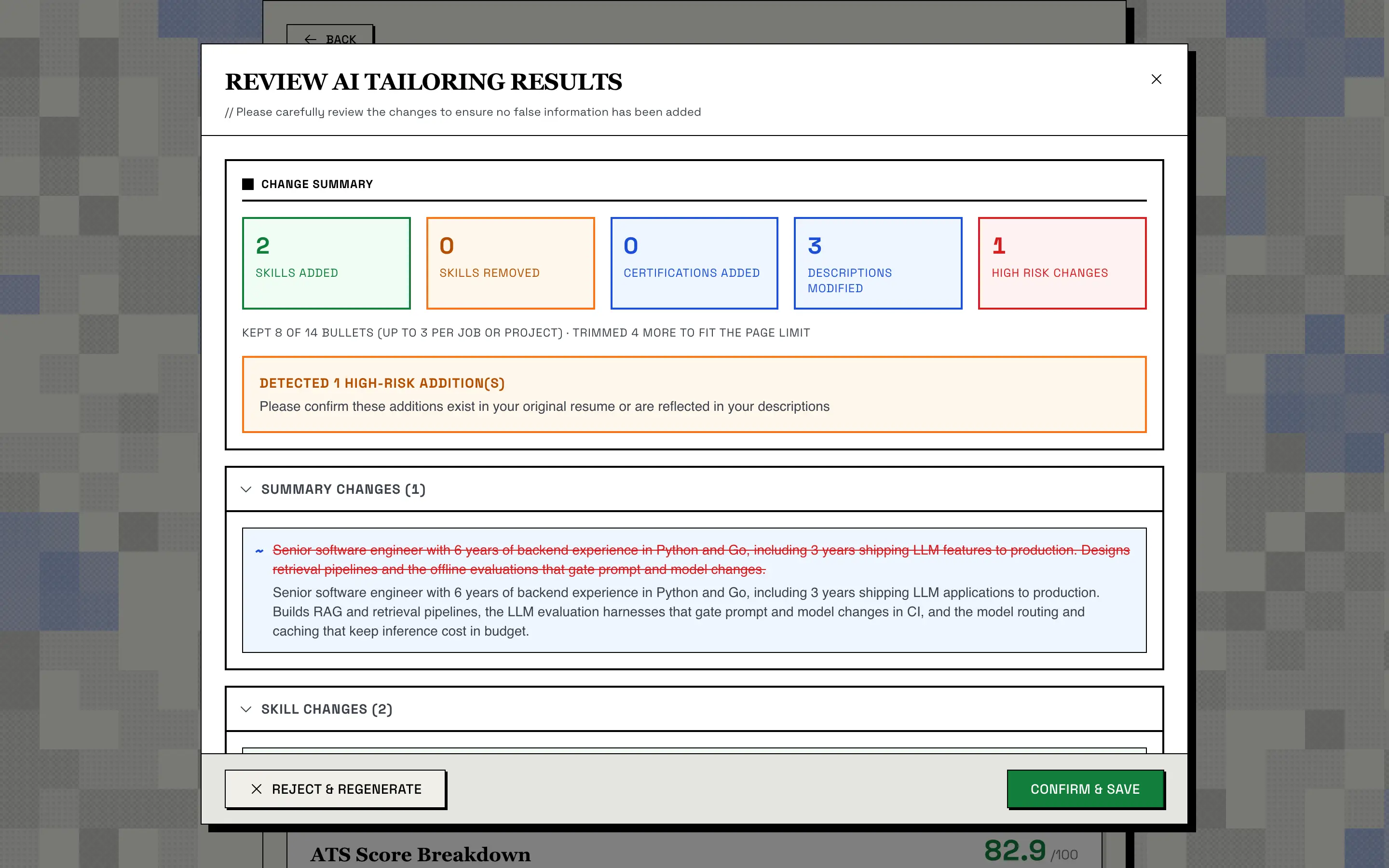
L’aperçu montre :
- Un résumé des modifications : compétences ajoutées et retirées, certifications ajoutées, descriptions modifiées et modifications à risque.
- Ce qu’a fait la sélection des puces, par exemple « Kept 8 of 14 bullets (up to 3 per job or project) · Trimmed 4 more to fit the page limit » (8 puces sur 14 gardées, jusqu’à 3 par poste ou projet, 4 de plus retirées pour tenir dans la limite de pages).
- Un avertissement de risque quand l’IA a ajouté quelque chose, en général une compétence tirée de la fiche de poste, pour que vous confirmiez que c’est vrai pour vous.
- Des comparaisons avant/après pour le résumé, les compétences et chaque puce modifiée.
Choisissez Confirmer et enregistrer pour garder le résultat, ou Rejeter et régénérer pour l’écarter et réessayer. La décision porte sur tout l’aperçu. Lisez chaque modification : les garde-fous empêchent les chiffres, employeurs et dates inventés, mais une formulation peut encore exagérer votre rôle, et c’est vous qui faites la vérification finale.
Avec l’aperçu, une carte Détail du score ATS apparaît sous le formulaire et y reste après la fermeture de l’aperçu. C’est une heuristique pondérée, calculée par le code : 40 % correspondance des mots-clés, 20 % couverture des compétences de l’offre, 15 % correspondance de l’intitulé du poste, 15 % complétude des sections et 10 % cohérence des dates. Ce n’est la simulation d’aucun véritable logiciel de suivi des candidatures (ATS). Quand vous confirmez, elle est enregistrée avec le CV personnalisé ; voir Score ATS.
Quand vous confirmez
- Le CV personnalisé est enregistré comme un nouveau CV, intitulé « Poste @ Entreprise », rattaché à son CV principal et à son offre, avec son score ATS.
- Une carte arrive dans la colonne Postulé du Suivi des candidatures.
- Si vous les avez activés dans les Paramètres, une lettre de motivation, un message de contact et une préparation à l’entretien sont générés en même temps.
- Le CV personnalisé s’ouvre comme n’importe quel autre : tout reste modifiable dans l’éditeur.
Personnaliser pour plusieurs offres : la File d’adaptation
Vous postulez à plusieurs offres à la fois ? Mettez-les en file, et Resume Matcher les personnalise l’une après l’autre. Ouvrez la file depuis le bouton File d’adaptation du tableau de bord, ou depuis le bouton de la page de personnalisation.
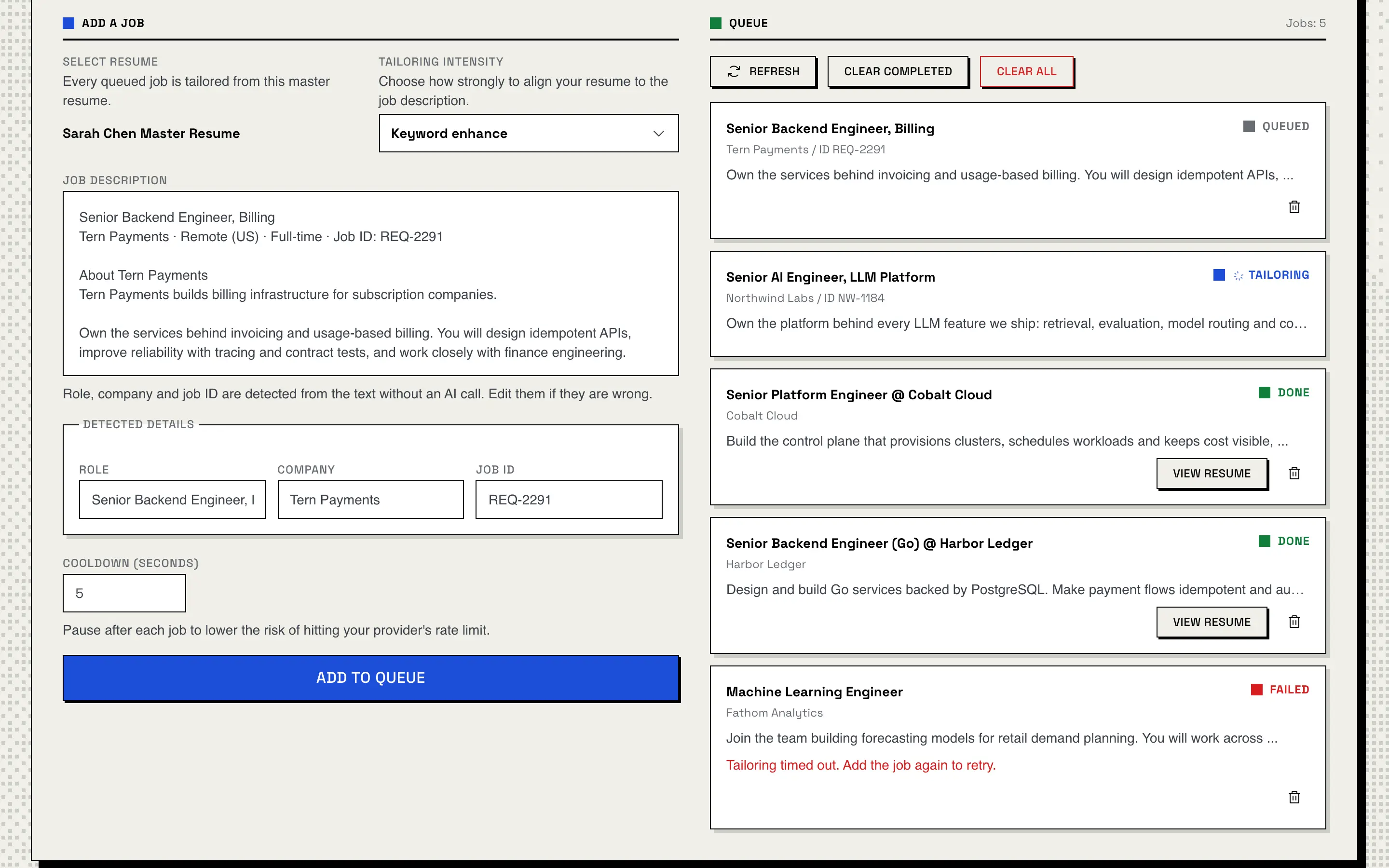
- Choisissez l’intensité de personnalisation et collez une fiche de poste. Le poste, l’entreprise et la référence de l’offre sont détectés dans le texte sans appel à l’IA ; corrigez-les s’ils sont faux.
- Réglez la pause après chaque offre (5 secondes par défaut, jusqu’à 60), pour réduire le risque d’atteindre la limite de débit de votre fournisseur.
- Cliquez sur Ajouter à la file, puis recommencez pour l’offre suivante.
Les offres sont traitées de la plus ancienne à la plus récente, chacune marquée En attente, Adaptation, Terminé ou Échec. Une offre terminée a un bouton Voir le CV. Une offre en échec, par exemple parce qu’elle a dépassé la durée limite, n’est pas relancée ; ajoutez-la de nouveau. La file est conservée dans la base de données : elle survit donc à un rechargement de la page ou à un redémarrage. Retirer les terminées enlève de la liste les offres terminées et Tout vider enlève toutes les offres sauf celle en cours ; aucune des deux actions ne supprime de CV.
Les offres en file sautent l’étape de vérification. Chacune passe par les mêmes modifications ciblées et les mêmes garde-fous que sur la page de personnalisation, puis est enregistrée directement comme CV personnalisé, avec sa carte de suivi dans la colonne Postulé, son score ATS et la lettre de motivation, le message de contact ou la préparation à l’entretien activés dans les Paramètres. La file n’utilise ni la limite de pages ni les puces par poste : elle garde toutes les puces. Ouvrez chaque résultat dans l’éditeur et relisez-le avant de l’envoyer.
Ce que l’IA peut et ne peut pas modifier
La personnalisation est conçue pour reformuler, pas pour inventer. Ces règles sont appliquées par le code, et pas seulement demandées dans le prompt :
| L’IA peut | L’IA ne peut pas |
|---|---|
| Reformuler votre résumé et vos puces avec les mots de l’offre | Modifier votre nom, votre e-mail, votre téléphone, votre localisation ou vos liens |
| Réordonner et mettre en avant des compétences | Modifier les employeurs, les intitulés de poste ou les dates |
| Choisir les puces à garder, dans la limite de pages et de puces par poste | Modifier les établissements, les diplômes ou les dates de formation |
| Ajouter une compétence exigée par l’offre si elle figure mot pour mot dans la fiche de poste (signalée comme à risque) | Ajouter un chiffre, un pourcentage ou un indicateur absent de l’original |
| Retirer vos compétences, certifications, langues ou distinctions existantes | |
| Ajouter de nouveaux postes, établissements ou projets | |
| Toucher à vos sections personnalisées |
Créateur de CV
Chaque CV, principal ou personnalisé, s’ouvre dans l’éditeur : un panneau de modification à gauche, un aperçu en direct découpé en pages à droite.
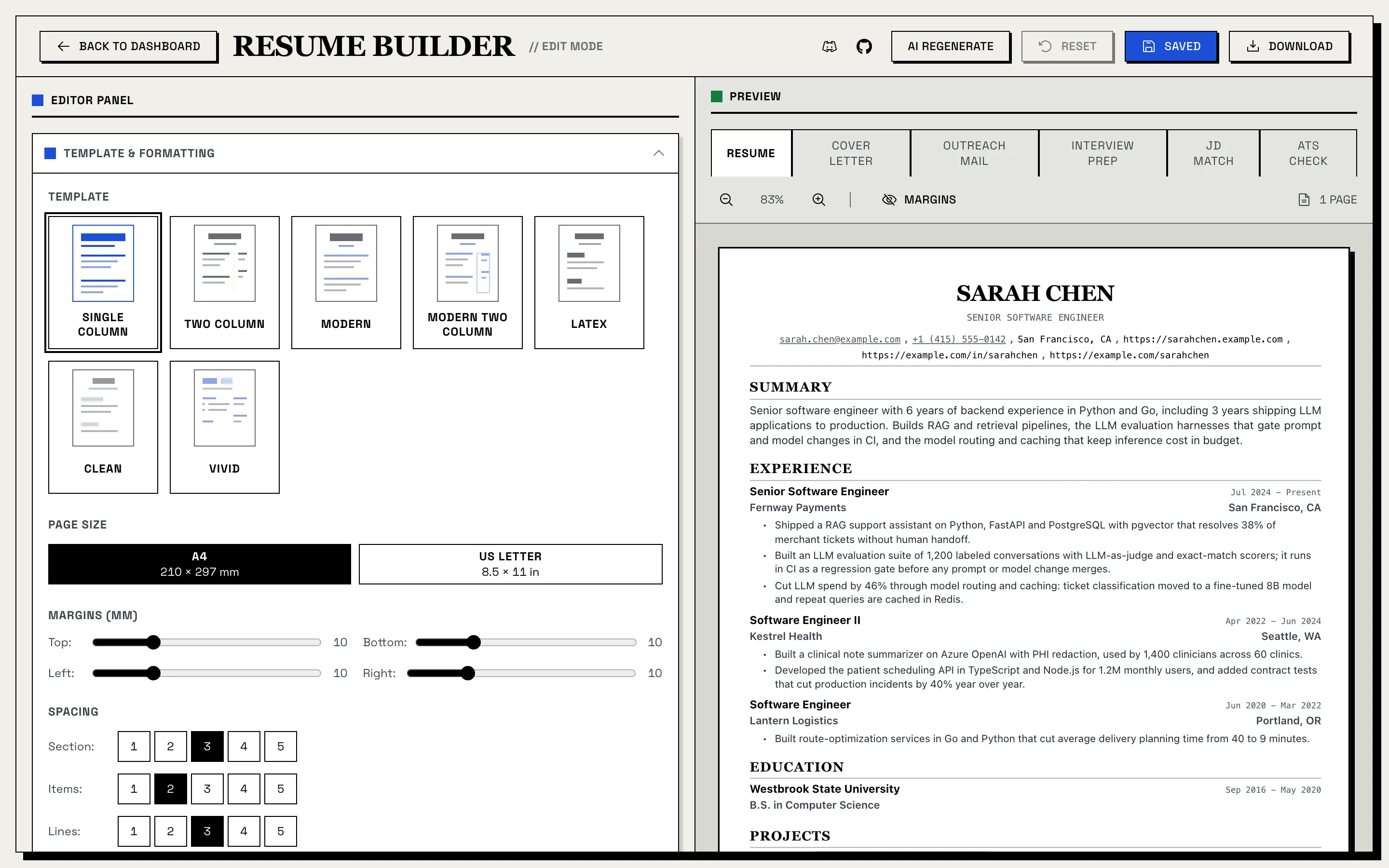
Modification
- Modifiez chaque section sur place : informations personnelles, résumé, expérience, formation, projets, et compétences et distinctions.
- Mettez le texte des puces en gras, en italique, souligné ou en lien, et activez ou désactivez la puce ligne par ligne.
- Ajoutez des postes, des établissements, des projets et des puces ; dupliquez ou supprimez des éléments.
- Renommez, masquez, affichez et réordonnez les sections, avec monter/descendre ou le glisser-déposer.
- Ajoutez des sections personnalisées de trois types : texte libre, liste d’éléments (comme un poste) ou simple liste de chaînes.
Outils d’aperçu
- Zoomez et dézoomez, affichez les marges et voyez le nombre de pages en direct.
- Des onglets CV, Lettre de motivation, Message de contact, Préparation entretien, Correspondance FP et Vérif. ATS. Préparation entretien et Correspondance FP demandent un CV personnalisé ; Vérif. ATS fonctionne sur tout CV enregistré.
Actions
- Régénérer avec l’IA : réécrire les éléments choisis selon votre propre consigne (voir Enrichissement et régénération par l’IA).
- Réinitialiser : revenir à la dernière version enregistrée.
- Enregistrer : enregistrer tout de suite. L’éditeur enregistre aussi automatiquement pendant que vous travaillez.
- Télécharger : exporter le CV en PDF avec vos réglages de modèle actuels.
Modèles de CV
Resume Matcher propose sept modèles :
| Modèle | Mise en page | Couleur d’accent | Idéal pour |
|---|---|---|---|
| Single Column | Mise en page classique sur une colonne (par défaut) | Non | Candidatures de tous types |
| Two Column | Mise en page partagée, avec les informations complémentaires dans une colonne latérale | Non | Équilibrer expérience et compétences |
| Modern | Mise en page contemporaine sur une colonne | Oui | Une présentation plus épurée et moderne |
| Modern Two Column | Mise en page contemporaine sur deux colonnes | Oui | Des CV denses qui ont besoin de structure visuelle |
| LaTeX | Look LaTeX classique, une colonne (exporte un PDF, pas un fichier .tex) |
Non | Ingénieurs et universitaires |
| Clean | Une colonne minimaliste | Non | Un rendu simple et aéré |
| Vivid | Deux colonnes | Oui | Un CV plus visuel |
Les modèles à deux colonnes placent le contenu principal en premier dans l’ordre de lecture : les extracteurs de texte lisent donc votre expérience avant la colonne latérale. La page Modèles PDF (en anglais) montre un aperçu de chacun.
Réglages de mise en forme
Le panneau Modèle et mise en forme de l’éditeur contrôle le PDF produit :
| Réglage | Options |
|---|---|
| Format de page | A4, US Letter |
| Marges | 5 à 25 mm de chaque côté (10 mm par défaut) |
| Espacement | Espacement des sections, des éléments et des lignes, en cinq niveaux |
| Taille de police | Taille de base, plus l’échelle de votre nom et des titres de section |
| Polices | Serif, sans serif ou chasse fixe, choisies séparément pour les titres et le texte |
| Mode compact | Activé / désactivé |
| Icônes de contact | Activées / désactivées |
| Couleurs d’accent | Bleu, vert, orange ou rouge pour Modern, Modern Two Column et Vivid |
Rétablir les valeurs par défaut remet tous les réglages à zéro à tout moment.
Correspondance FP
Sur un CV personnalisé, l’onglet Correspondance FP place la fiche de poste (FP) à côté de votre CV et surligne en jaune chaque mot-clé de la fiche de poste que votre CV contient déjà.
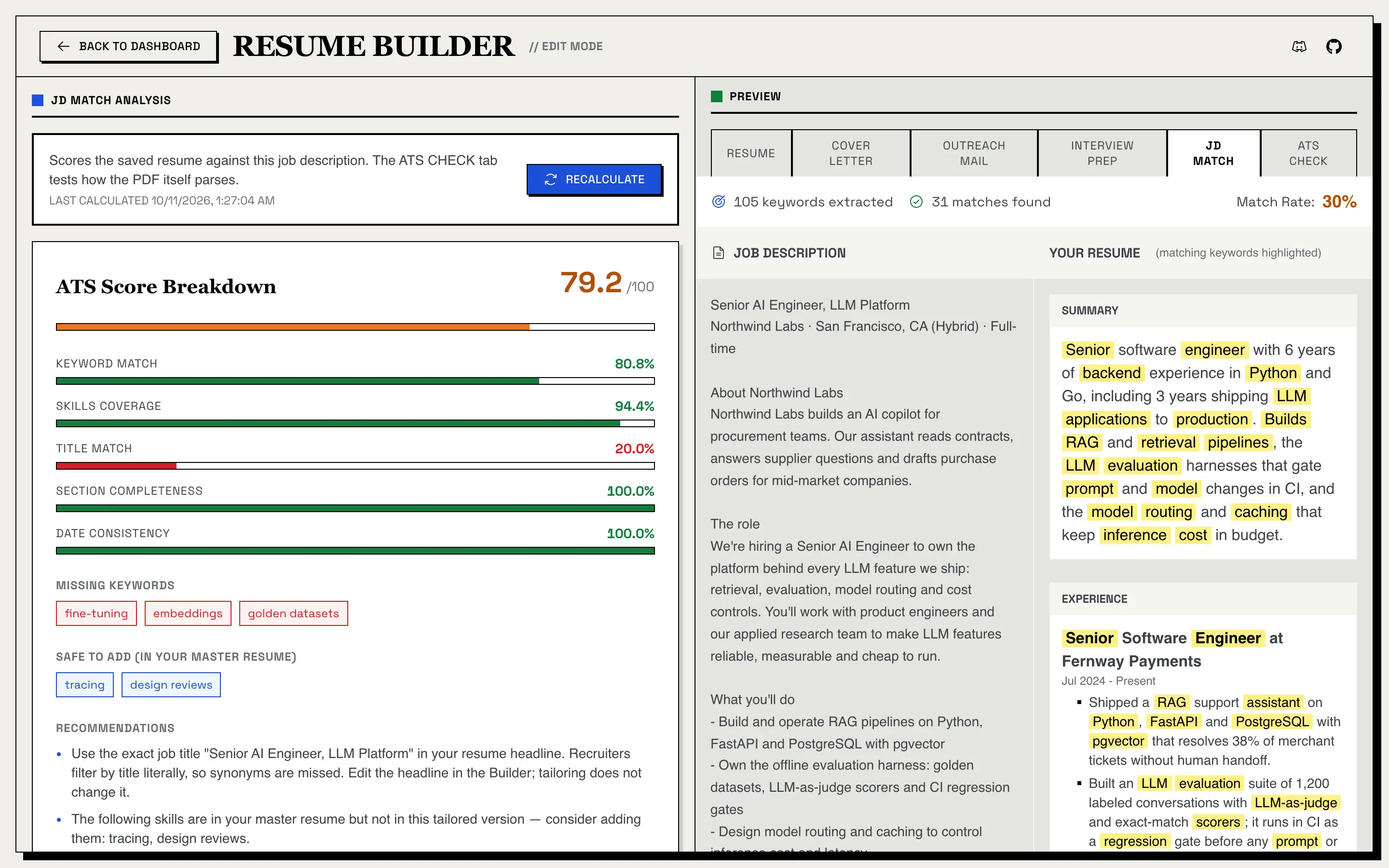
Comment le taux de correspondance est calculé. De l’arithmétique simple, sans IA :
- Prendre les mots de la fiche de poste, retirer les mots anglais courants et le remplissage typique des offres (comme « team », « role » et « experience »), et garder les mots de trois lettres ou plus.
- Faire de même pour votre CV.
- Taux de correspondance = mots-clés de la fiche de poste trouvés dans votre CV ÷ tous les mots-clés de la fiche de poste.
Le taux s’affiche en vert à partir de 50 %, en orange à partir de 30 % et en rouge en dessous de 30 %. Comme il compte chaque mot significatif de l’offre, y compris la présentation de l’entreprise, un bon CV se situe souvent entre 30 et 50 %. Servez-vous-en pour repérer les compétences et les termes manquants, pas comme une note de passage. Il ne compte pour l’instant que les mots simples en a–z : les mots accentués (comme « développement » ou « équipe ») et les textes en chinois, japonais ou coréen ne sont pas comptés. L’outil est donc pensé pour des offres et des CV en anglais.
Score ATS
Sur un CV personnalisé, l’onglet Correspondance FP montre aussi le Détail du score ATS du CV, calculé par rapport à l’offre pour laquelle il a été personnalisé.
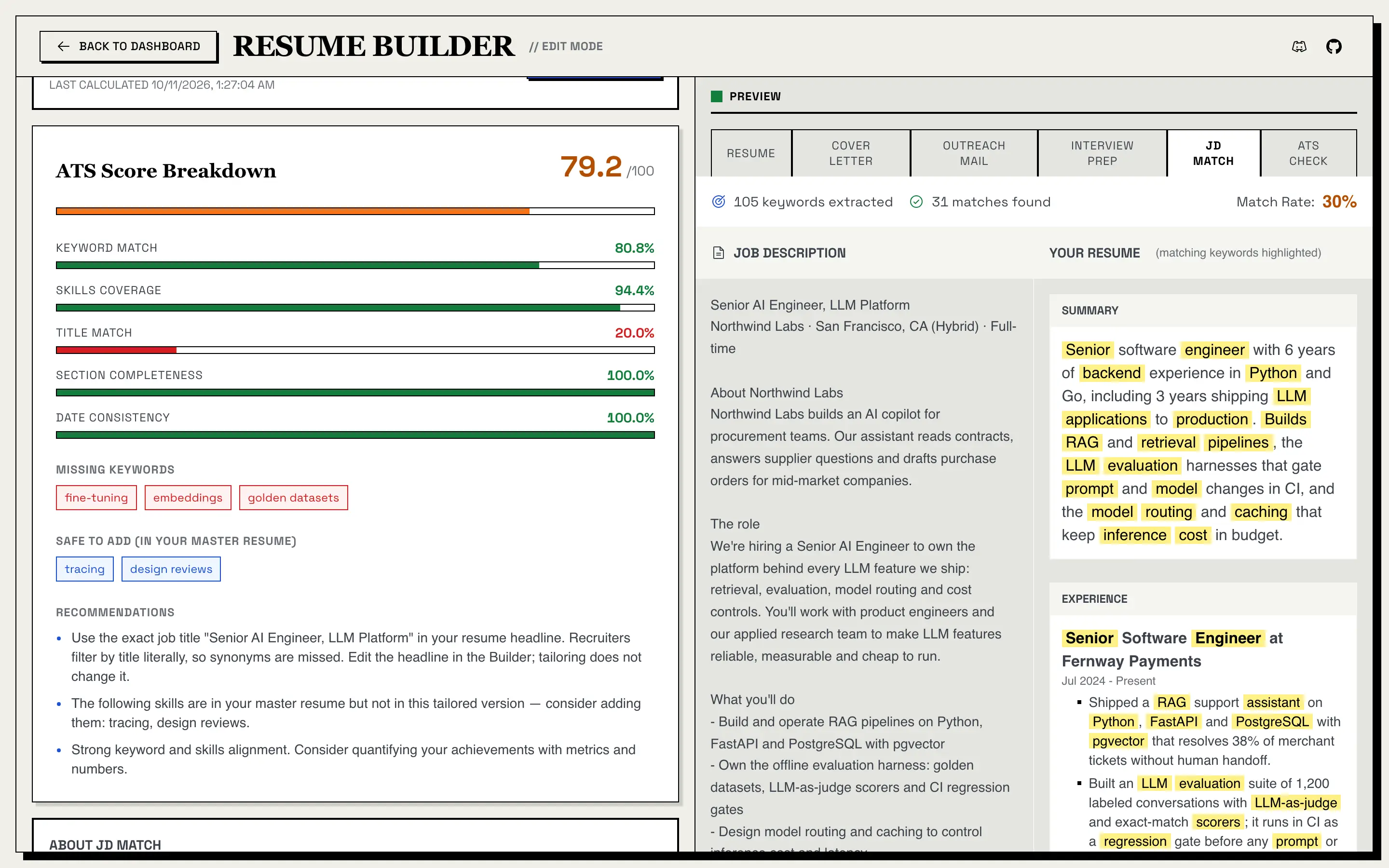
- Le score, sur 100, additionne cinq parties : correspondance des mots-clés (40 %), couverture des compétences (20 %), correspondance du titre (15 %), complétude des sections (15 %) et cohérence des dates (10 %). Une partie qui ne peut pas être notée, comme la correspondance du titre quand l’offre n’a pas d’intitulé de poste, est écartée et les autres sont repondérées.
- Mots-clés manquants : les mots-clés de l’offre qui ne figurent ni dans ce CV ni dans votre CV principal.
- Ajout sûr (présents dans votre CV principal) : les mots-clés de l’offre que votre CV principal contient mais pas cette version personnalisée ; les ajouter n’invente donc rien.
- Recommandations : des conseils fondés sur des règles, comme reprendre l’intitulé exact du poste dans votre titre.
La notation est du code simple. Elle utilise les mots-clés extraits par l’IA lors de l’analyse de l’offre : recalculer ne fait donc aucun appel à l’IA. Le score est enregistré avec le CV : après une modification, enregistrez, puis cliquez sur Recalculer (désactivé tant qu’il reste des modifications non enregistrées). Comme la Correspondance FP, c’est une heuristique, pas une prédiction de la façon dont le logiciel d’un employeur vous classera.
Resume Matcher vit grâce aux dons.
Plus de 200 000 personnes en recherche d'emploi l'ont utilisé, gratuitement, sans publicité ni accès payant. S'il vous a fait gagner du temps ou aidé à décrocher un entretien, un parrainage ou un café offert permet que cela continue.
Vérification ATS
L’onglet Vérif. ATS teste si un logiciel peut lire le PDF de votre CV. Il effectue le rendu de la dernière version enregistrée avec votre modèle et vos réglages actuels, le même PDF que vous donne Télécharger, puis relit le texte comme le fait un extracteur de texte d’ATS basique. Aucune IA n’intervient, et cela fonctionne sur tout CV enregistré, principal ou personnalisé.
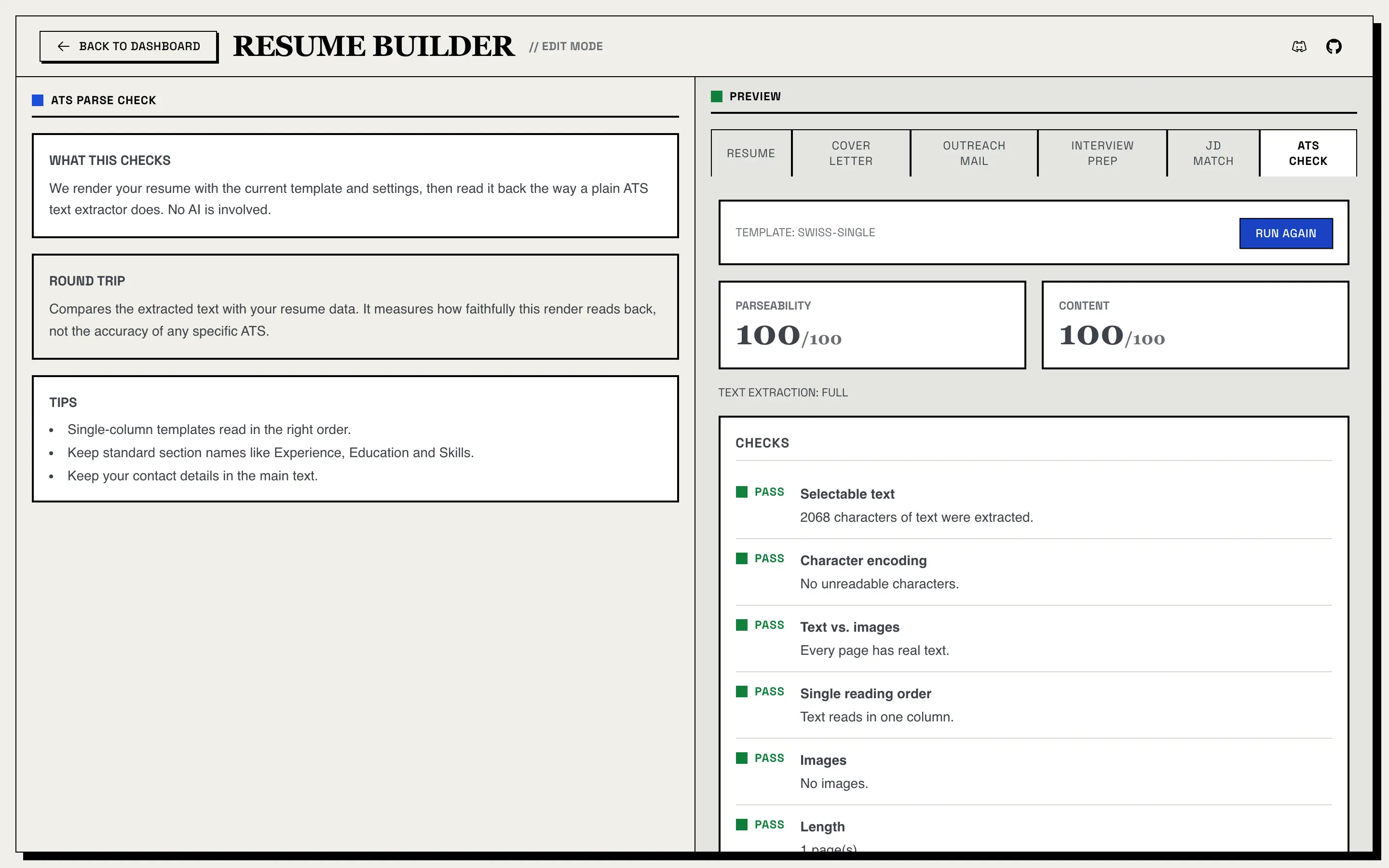
Il indique :
- Lisibilité et Contenu, chacun sur 100. Une vérification en échec ou en avertissement retire des points, davantage pour les problèmes graves.
- Extraction du texte : complète, partielle ou nulle.
- Vérifications, chacune marquée réussie, avertissement ou échec : texte sélectionnable, encodage des caractères, texte ou images, ordre de lecture unique, en-têtes et pieds de page, images, longueur (avertissement au-delà de deux pages), coordonnées, titres de section (Experience, Education, Skills) et dates.
- Aller-retour : la part des données de votre CV qui ressort du PDF (chaque champ trouvé, altéré ou manquant) et si l’ordre de lecture tient. Cela mesure la fidélité de ce rendu à la relecture, pas la précision d’un ATS particulier.
Sur un modèle à deux colonnes, la vérification de l’ordre de lecture suggère un modèle à une colonne pour les candidatures qui passent beaucoup par un ATS. Les modifications non enregistrées ne sont pas prises en compte : enregistrez d’abord, et cliquez sur Revérifier après chaque changement ; les résultats ne sont pas enregistrés. Comme l’export PDF, la vérification a besoin que le frontend tourne et de Chromium (voir Export PDF).
Documents d’accompagnement
Resume Matcher génère aussi des documents d’accompagnement pour chaque CV personnalisé. Ils sont rédigés à partir du même CV et de la même fiche de poste que la personnalisation, pour que votre dossier reste cohérent. Générez-les à tout moment depuis leur onglet dans l’éditeur. Pour qu’ils soient créés automatiquement chaque fois que vous confirmez un CV personnalisé, activez-les dans Paramètres > Génération de contenu (les trois sont désactivés par défaut).
Lettres de motivation
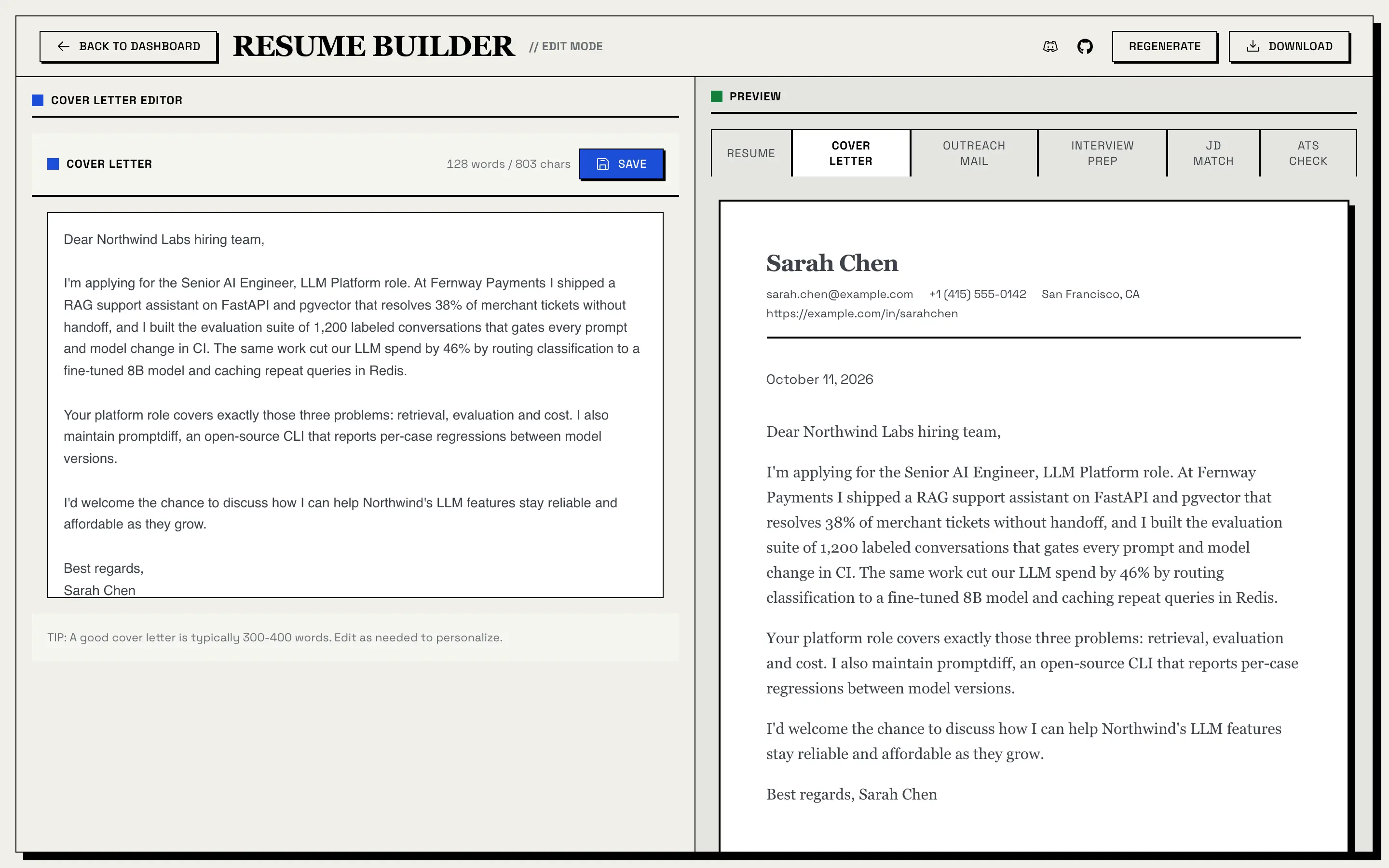
- Une lettre courte (100 à 150 mots), rédigée à partir de votre CV pour l’offre précise. Le prompt demande au modèle de ne rien inventer qui ne figure pas dans votre CV.
- Modifiez-la à gauche ; la droite montre la mise en page d’impression avec vos coordonnées et la date.
- Enregistrez vos modifications, Régénérez un nouveau brouillon ou Téléchargez-la en PDF.
En France, une lettre de motivation fait souvent davantage que 150 mots ; prenez ce brouillon comme point de départ et complétez-le.
Messages de contact
Un e-mail de prospection ou un message LinkedIn de 70 à 100 mots pour la même offre, rédigé à partir de votre CV. Dans l’onglet Message de contact, vous pouvez le modifier, le régénérer et le copier dans le presse-papiers.
Vous pouvez remplacer les prompts par défaut de la lettre de motivation et du message de contact par les vôtres dans Paramètres > Génération de contenu. Un prompt personnalisé doit conserver les variables {job_description}, {resume_data} et {output_language}.
Préparation à l’entretien
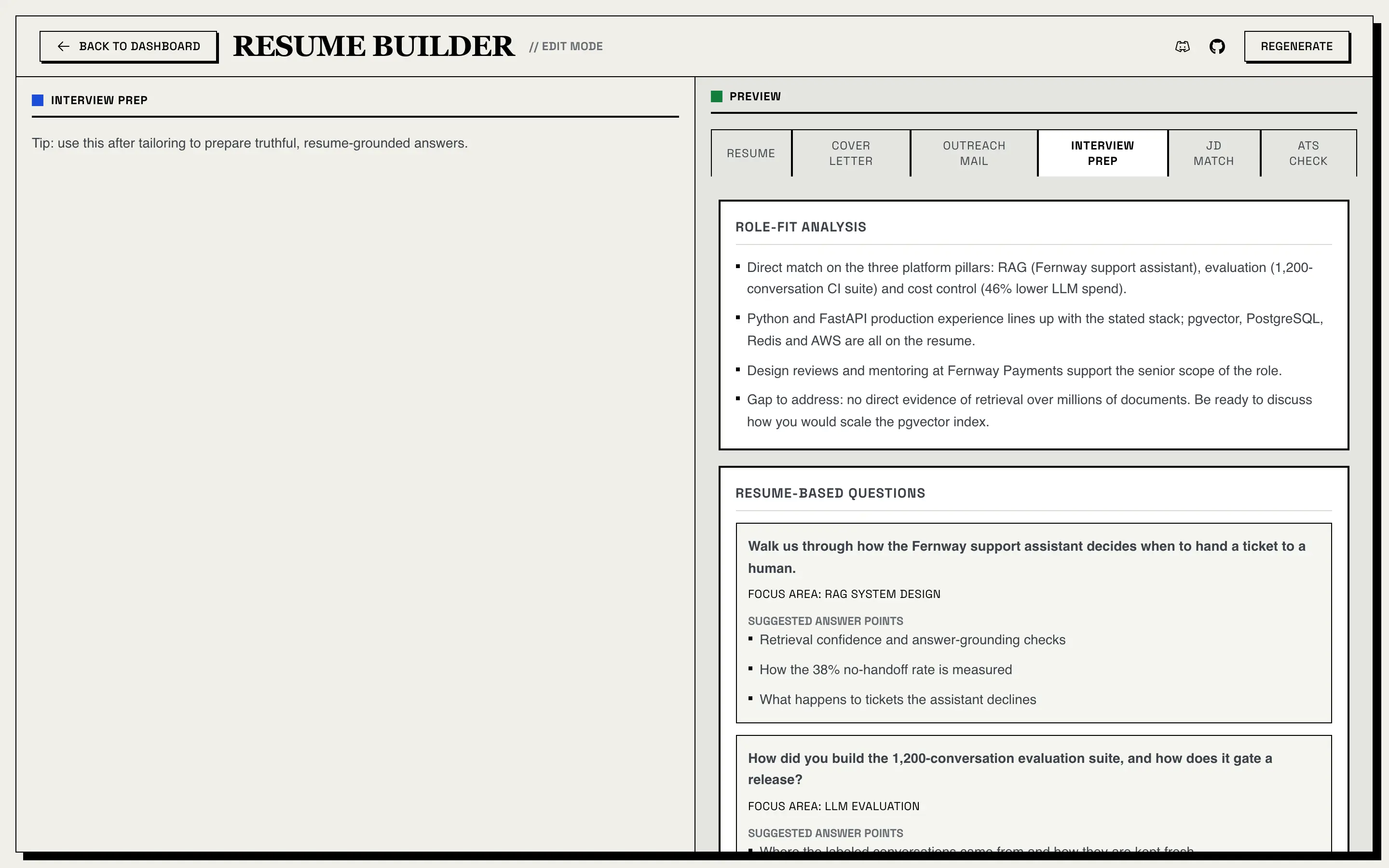
Pour chaque CV personnalisé, la préparation à l’entretien produit :
- Une analyse de l’adéquation au poste : là où votre expérience correspond à l’offre, et les écarts à combler.
- Des questions fondées sur le CV : les questions qu’un recruteur posera probablement sur votre CV, chacune avec un axe et des éléments de réponse suggérés.
- Des approfondissements sur vos projets : des questions plus poussées sur vos projets.
- Les compétences manquantes : ce que demande l’offre, pourquoi c’est important et comment vous préparer. Ce sont des objectifs de préparation, pas des compétences ajoutées à votre CV.
- Des points à aborder : de courts thèmes sur lesquels revenir.
Générez-la depuis l’onglet Préparation entretien, et régénérez-la à tout moment.
Enrichissement et régénération par l’IA
Enrichissement par l’IA (CV principal). Ouvrez la page de votre CV principal et cliquez sur Améliorer le CV. L’IA repère les rubriques d’expérience et de projets trop minces et vous pose jusqu’à six questions à leur sujet. À partir de vos réponses, elle rédige deux à quatre nouvelles puces par élément, que vous vérifiez (« Conservation » face à « Ajout ») avant de cliquer sur Ajouter au CV. Elle n’utilise que les détails que vous fournissez ; elle n’invente pas de chiffres.
Régénérer avec l’IA (tout CV). Dans l’éditeur, cliquez sur Régénérer avec l’IA, choisissez les expériences, projets ou compétences à retravailler et écrivez une consigne comme « utilise des verbes d’action plus forts » ou « mets en avant le leadership ». Vous obtenez un aperçu avant/après avant que quoi que ce soit soit appliqué. Le prompt interdit les nouveaux faits, chiffres, dates, entreprises, intitulés ou réalisations.
Régénérer avec l’IA n’est pas la même chose que Rejeter et régénérer dans l’aperçu de personnalisation, qui écarte tout le brouillon personnalisé et relance la personnalisation.
Suivi des candidatures
Le suivi est un tableau Kanban pour votre recherche d’emploi. Chaque CV personnalisé que vous confirmez reçoit automatiquement une carte, et vous pouvez ajouter des cartes à la main pour des offres que vous n’avez pas encore traitées.
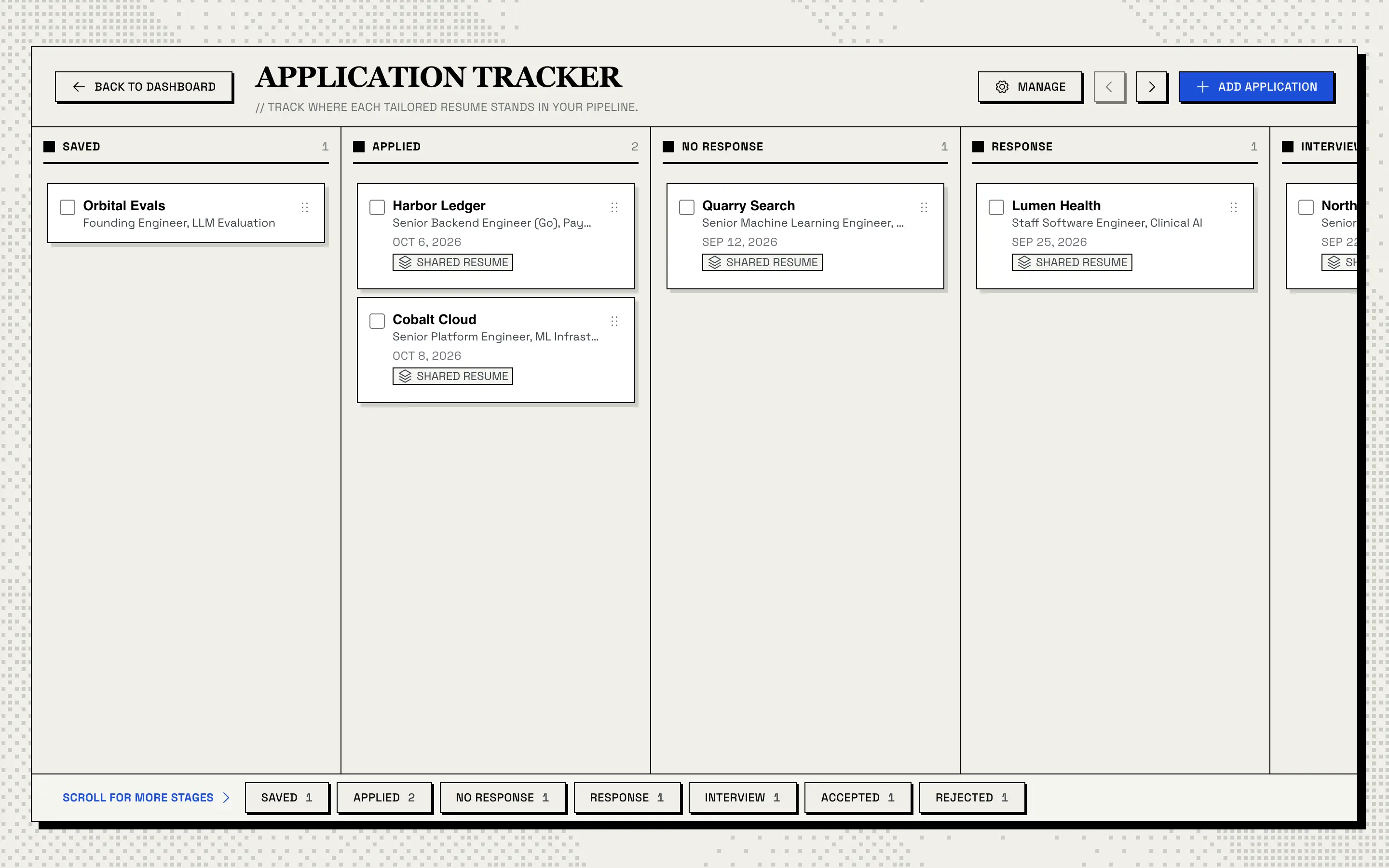
Sept étapes : Enregistré, Postulé, Sans réponse, Réponse, Entretien, Accepté et Refusé.
Les cartes affichent l’entreprise, le poste, la date de candidature et un badge CV partagé quand le même CV principal sert à plusieurs candidatures. La date est notée automatiquement quand une carte est créée dans une autre étape qu’Enregistré, ou quand elle quitte Enregistré pour la première fois.
Travailler avec le tableau
- Glissez-déposez les cartes pour les réordonner dans une colonne ou les déplacer vers une autre étape.
- Faites défiler avec les flèches, ou allez directement à une étape avec les pastilles en bas.
- Sélectionnez plusieurs cartes avec leurs cases à cocher pour les déplacer toutes avec Déplacer vers…, ou les supprimer d’un coup.
- Gérer permet de masquer les étapes que vous n’utilisez pas. Au moins une étape reste toujours visible.
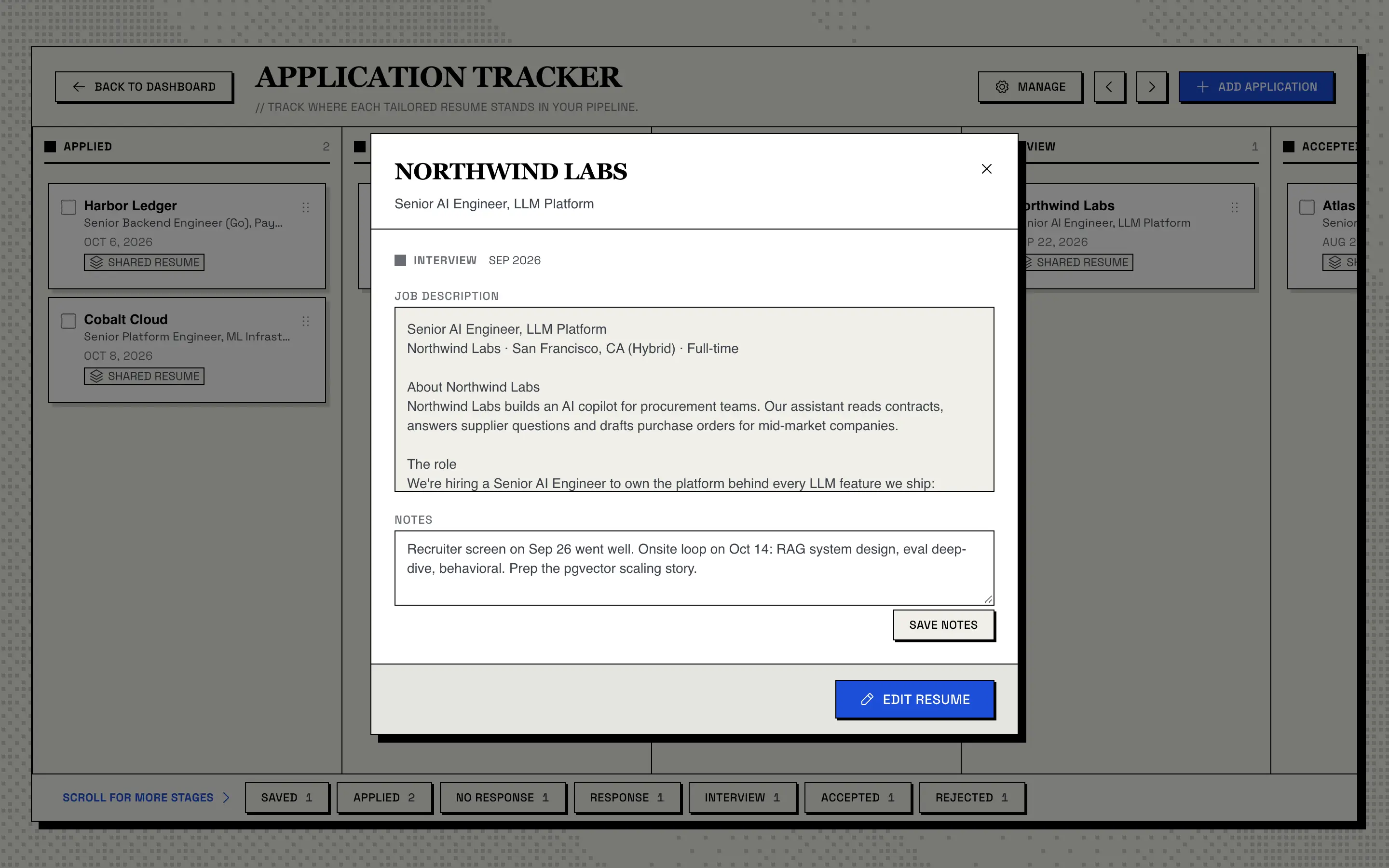
Détail d’une carte. Cliquez sur une carte pour lire la fiche de poste complète, prendre des notes et ouvrir exactement le CV avec lequel vous avez postulé (Modifier le CV vous emmène dans l’éditeur). Si ce CV a été supprimé entre-temps, la carte s’ouvre quand même et vous le signale.
Ajouter une candidature à la main. Cliquez sur Ajouter une candidature, choisissez un CV, collez la fiche de poste et choisissez une étape de départ, comme Enregistré pour une offre que vous comptez traiter plus tard. L’entreprise et le poste sont facultatifs : laissez-les vides et l’IA les extrait de la fiche de poste.
Prise en charge multilingue
Resume Matcher prend en charge sept langues :
- Anglais
- Espagnol
- Chinois (simplifié)
- Japonais
- Portugais (Brésil)
- Français
- Coréen
La Langue de l’interface change l’interface. La Langue du contenu est celle dans laquelle l’IA écrit : CV personnalisés, lettres de motivation, messages de contact et préparation à l’entretien. Elles se règlent séparément dans les Paramètres : vous pouvez donc utiliser l’interface en français et rédiger un CV en anglais. Les PDF incluent les polices Noto Sans pour le chinois, le japonais et le coréen. Voir Internationalization (en anglais).
Export PDF
Les CV et les lettres de motivation s’exportent en PDF. L’application ouvre un navigateur Chromium sans interface sur une version de votre CV réservée à l’impression, et l’imprime. Ainsi :
- Le PDF contient du vrai texte, pas une image de texte. Chaque mot peut être sélectionné, copié et lu par un logiciel.
- Les titres sont de vrais titres, et les mises en page à deux colonnes gardent le contenu principal en premier dans l’ordre de lecture.
- Il correspond à l’éditeur, avec le modèle, les polices, l’espacement et le format de page choisis.
L’export PDF a besoin que le frontend tourne, parce que Chromium imprime la page d’impression du frontend. En local, installez le Chromium de Playwright (uv run playwright install chromium) ou ayez Chrome ou Edge installé ; l’image Docker contient tout le nécessaire.
Fournisseurs d’IA et confidentialité
Fournisseurs pris en charge :
- OpenAI
- Anthropic
- OpenRouter
- Google Gemini
- DeepSeek
- Groq
- Azure AI Foundry
- Ollama
- Tout serveur compatible OpenAI (llama.cpp, vLLM, LM Studio)
- Forfait ChatGPT : connectez-vous avec votre compte ChatGPT Plus ou Pro au lieu d’une clé d’API
- Forfait Claude : exécute votre propre CLI Claude Code, connecté à votre compte Claude
Consultez Utiliser votre propre clé d’IA pour la configuration et les réserves concernant les deux forfaits.
Stocké sur votre machine. Tout se trouve dans un seul dossier, apps/backend/data/, ou dans le volume Docker :
resume_matcher.db: une base SQLite avec vos CV, vos fiches de poste, vos versions personnalisées, votre tableau de suivi et votre file d’adaptation. Elle ne demande aucune configuration ; pour utiliser PostgreSQL à la place, consultez Utiliser PostgreSQL au lieu de SQLite (en anglais).config.json: les réglages non secrets- Les clés d’API, chiffrées au repos avec un fichier de clé secrète lisible par votre seul compte utilisateur et, si vous utilisez le forfait ChatGPT, ses jetons de connexion, chiffrés de la même façon
Ce qui quitte votre machine. Seules les requêtes d’IA que vous déclenchez, envoyées au fournisseur que vous avez choisi. Avec un fournisseur cloud, cela comprend votre CV (avec vos coordonnées) et la fiche de poste. L’application ne contient aucun code d’analyse ni de suivi. Au démarrage, la bibliothèque d’IA (LiteLLM) récupère une liste publique des prix des modèles ; cette requête ne contient aucune de vos données.
Entièrement en local. Utilisez Ollama ou un autre serveur de modèles local, et votre CV, les fiches de poste et toutes les réponses de l’IA restent sur votre ordinateur.
Zone dangereuse. Dans les Paramètres, Effacer les clés API supprime toutes les clés enregistrées, et Réinitialiser la base de données supprime tous les CV, offres, contenus générés et la file d’adaptation. Aucune de ces actions n’est réversible.
L’utiliser depuis Claude Code (MCP)
Resume Matcher fournit aussi un serveur MCP, pour que Claude Code, Claude Desktop, Cursor, Codex ou un autre client MCP puisse travailler directement sur vos CV. Le modèle du client rédige le contenu ; Resume Matcher le stocke, le vérifie, le note et en fait le rendu, dans la même base de données que l’application web, sans clé d’IA propre. Cela fonctionne avec une installation locale, pas avec Docker. Voir Use Resume Matcher from Claude Code & Claude Desktop (MCP) (en anglais).
Ce que Resume Matcher ne fait pas
- Ce n’est pas un site hébergé. Vous le faites tourner vous-même, en local ou dans Docker. Il est conçu pour un seul utilisateur.
- Il ne postule pas à votre place et ne se connecte ni aux sites d’emploi ni aux systèmes des employeurs. Le suivi est votre propre registre.
- Il ne prédit pas comment un ATS vous classe. La vérification ATS teste si le texte se relit correctement depuis le propre PDF de Resume Matcher, et le score ATS et la Correspondance FP sont des heuristiques sur les mots-clés et les sections. Aucun ne simule le logiciel de suivi des candidatures d’un employeur.
- Il n’écrit pas de CV à partir de rien. Il travaille à partir de votre CV importé ou de vos réponses à l’assistant.
- Il ne lit pas les PDF scannés. Les fichiers doivent avoir une couche texte.
- Il exporte uniquement en PDF. Les fichiers Word sont acceptés en entrée, pas en sortie.
Étapes suivantes
- Premiers pas
- Modèles PDF (en anglais)
- Docker + Ollama (en anglais)