
Resume Matcher passt deinen Lebenslauf an jede Stellenbeschreibung an, mit einem KI-Modell deiner Wahl. Diese Seite behandelt jede Funktion in der Reihenfolge, in der du ihr begegnest: einen Master-Lebenslauf anlegen, ihn an eine Stelle anpassen, ihn im Editor feinschleifen, die Extras erzeugen und deine Bewerbungen verfolgen. Wie du zuerst ein Modell verbindest, steht unter Eigenen KI-Schlüssel verwenden.
Die App-Oberfläche gibt es nicht auf Deutsch. Schaltflächen, Tabs und Menüs stehen hier deshalb mit ihrem englischen Namen, so wie du sie in der App siehst, oft mit einer deutschen Erklärung daneben.
Dein Master-Lebenslauf wird nie überschrieben. Jede angepasste Version wird als eigener Lebenslauf gespeichert, verknüpft mit dem Master, aus dem sie entstanden ist, und mit der Stelle, für die sie geschrieben wurde.
Dashboard
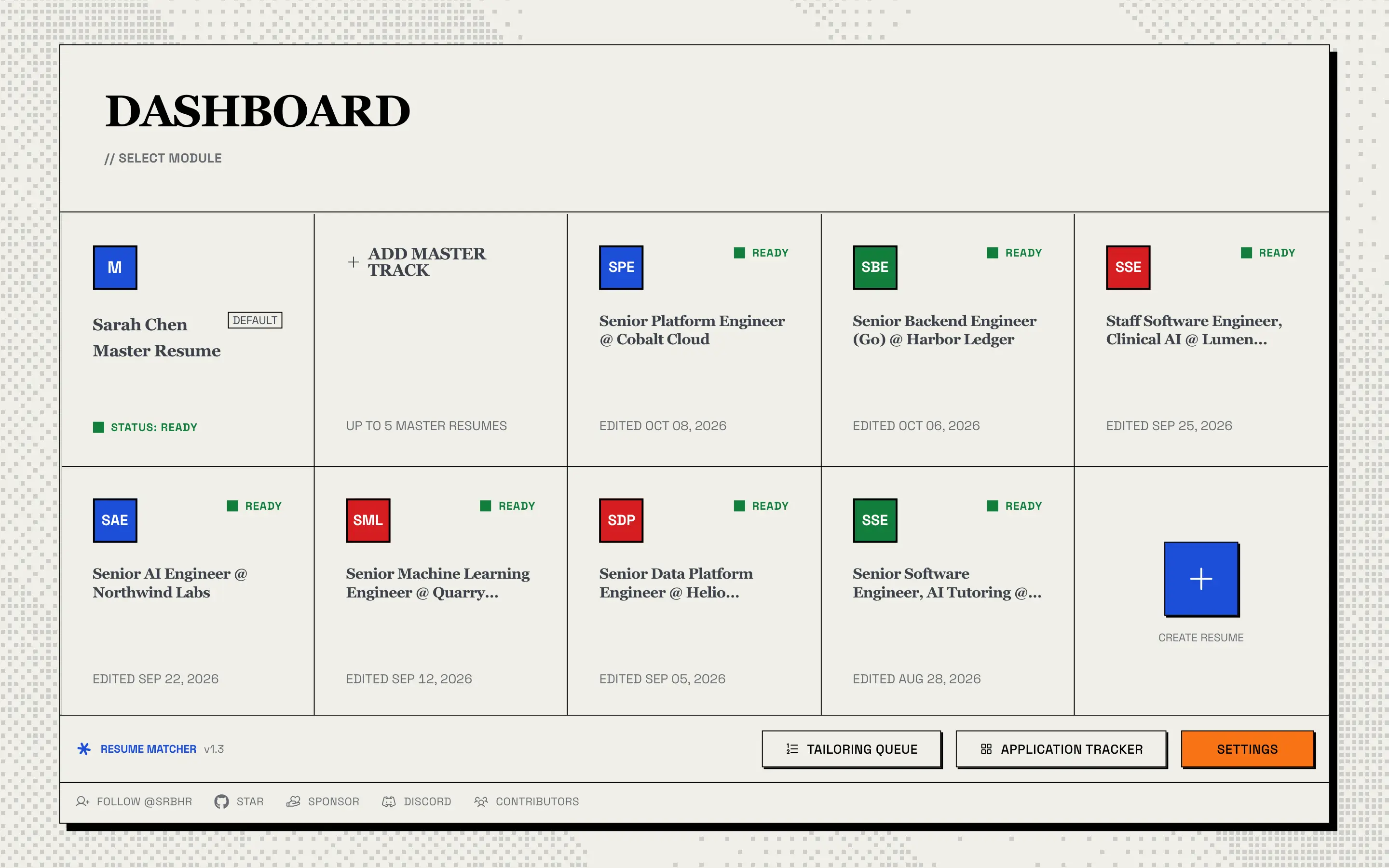
Das Dashboard ist die Zentrale. Es zeigt:
- Deinen Master-Lebenslauf (blaue Kachel), markiert mit Default, wenn die Anpassung von ihm ausgeht, mit seinem Verarbeitungsstatus.
- + Add master track, um einen weiteren Master-Lebenslauf hinzuzufügen, bis zu fünf insgesamt.
- Eine Kachel pro angepasstem Lebenslauf, mit dem Titel „Role @ Company“ (Position @ Firma), ihrem Status und dem Datum der letzten Bearbeitung.
- Create Resume, das die Tailor-Seite öffnet, um eine neue angepasste Version zu erstellen.
- Tailoring Queue (Anpassungs-Warteschlange), Application Tracker (Bewerbungs-Tracker) und Settings (Einstellungen) in der Fußzeile, über Links, mit denen du dem Projekt auf GitHub folgen, ihm einen Stern geben, es sponsern, dem Discord beitreten und die Mitwirkenden kennenlernen kannst.
Ein Klick auf eine Kachel öffnet die Seite dieses Lebenslaufs. Dort kannst du ihn ansehen, herunterladen, duplizieren, mit Edit Resume im Editor öffnen oder, bei einem Master-Lebenslauf, Enhance Resume ausführen.
Wenn noch kein KI-Modell eingerichtet ist, verweist dich ein Banner oben auf die Einstellungen.
Master-Lebensläufe
Ein Master-Lebenslauf ist dein vollständiger, nicht angepasster Lebenslauf: jede Stelle, jedes Projekt und jede Fähigkeit an einem Ort. Jede angepasste Version wird aus einem Master gebaut, und die Anpassung verändert ihn nie.
Hochladen. Lege eine PDF-, DOC- oder DOCX-Datei bis 4 MB ab. Die KI liest sie und macht daraus strukturierte Abschnitte (persönliche Angaben, Profil, Berufserfahrung, Ausbildung, Projekte, Fähigkeiten), die du im Editor bearbeiten kannst. Eine Kopie des Originaltexts wird aufbewahrt. Eingescannte PDFs, die nur aus Bildern bestehen, haben keine Textebene und werden abgelehnt; lass sie zuerst durch eine Texterkennung (OCR) laufen. Wenn die Verarbeitung fehlschlägt, kannst du sie im Dashboard erneut starten.
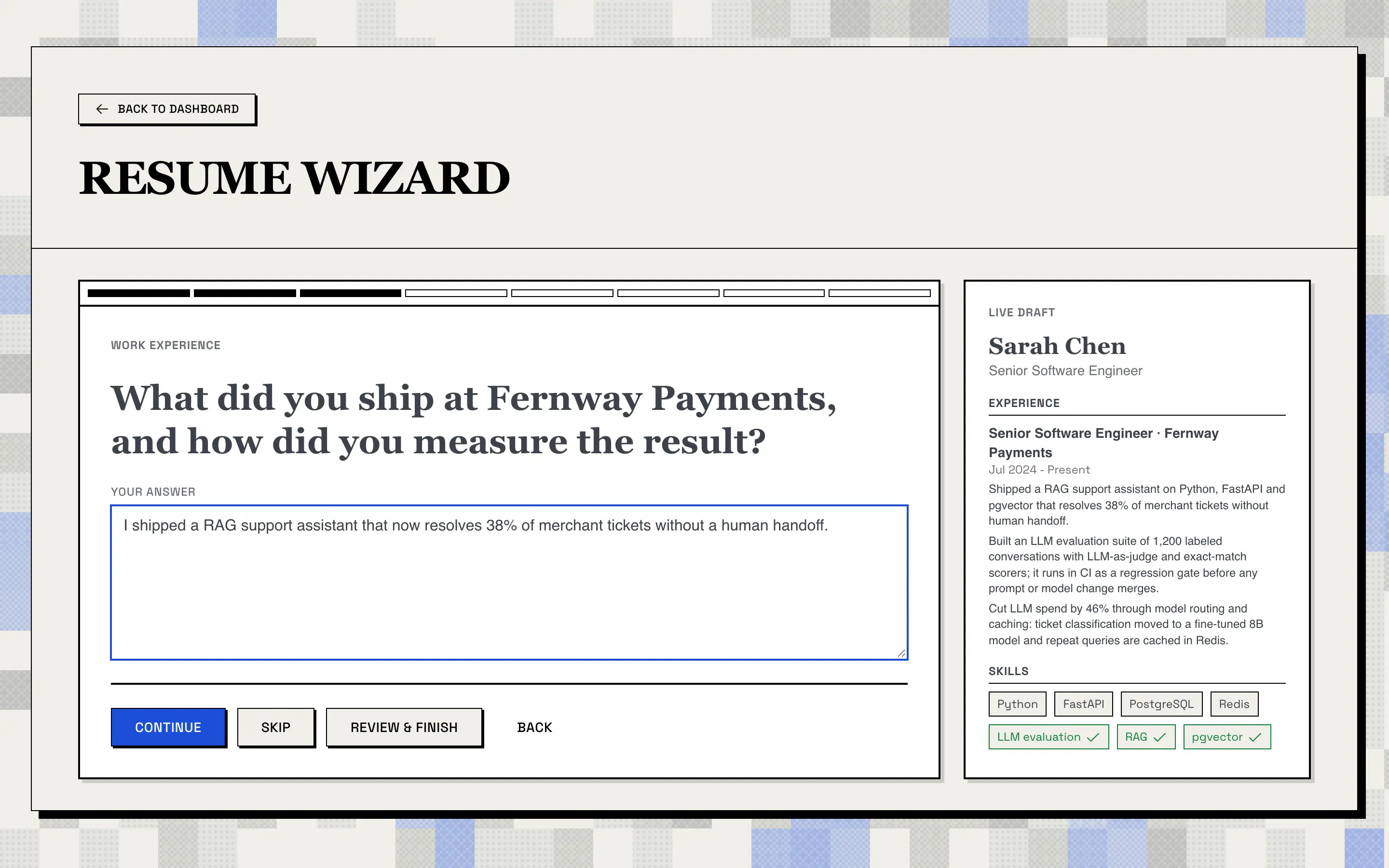
Oder mit dem Resume Wizard erstellen. Wenn du keine Lebenslaufdatei hast, interviewt dich der Assistent Frage für Frage (höchstens 15) und baut deinen Master-Lebenslauf, während du antwortest. Ein Live-Entwurf rechts zeigt, wie der Lebenslauf Form annimmt. Der Assistent ist angewiesen, nie Arbeitgeber, Titel, Daten, Abschlüsse, Zertifikate, Kennzahlen, Tools oder Fähigkeiten zu erfinden; alles stammt aus deinen Antworten.
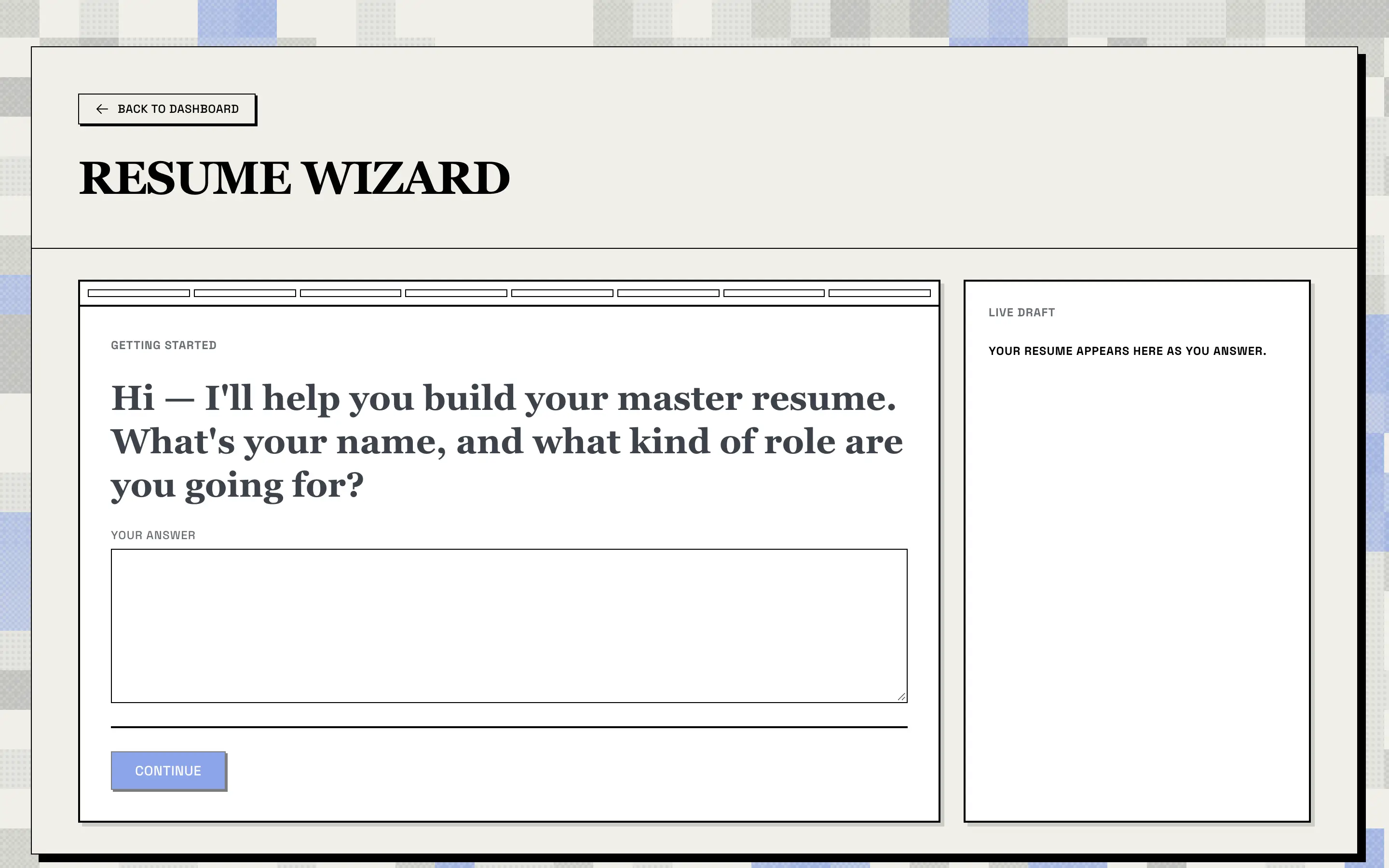
Während du antwortest, füllt sich die Fortschrittsleiste und der Live-Entwurf wächst: dein Name und Titel, jede Stelle mit ihren Stichpunkten und deine Fähigkeiten.
Karriererichtungen. Behalte bis zu fünf Master-Lebensläufe, zum Beispiel einen für Backend-Stellen und einen für ML-Stellen.
- Genau einer ist der Standard. Mit Set as default markierst du jederzeit einen anderen.
- Eine neue Richtung beginnst du mit Add master track, oder du nutzt Duplicate für einen bestehenden Lebenslauf.
- Auf der Tailor-Seite wählst du unter Select Resume den Master, aus dem die Stichpunkte stammen sollen. Der Standard ist vorausgewählt.
KI-gestützte Anpassung des Lebenslaufs
Öffne die Tailor-Seite über die Kachel Create Resume im Dashboard.
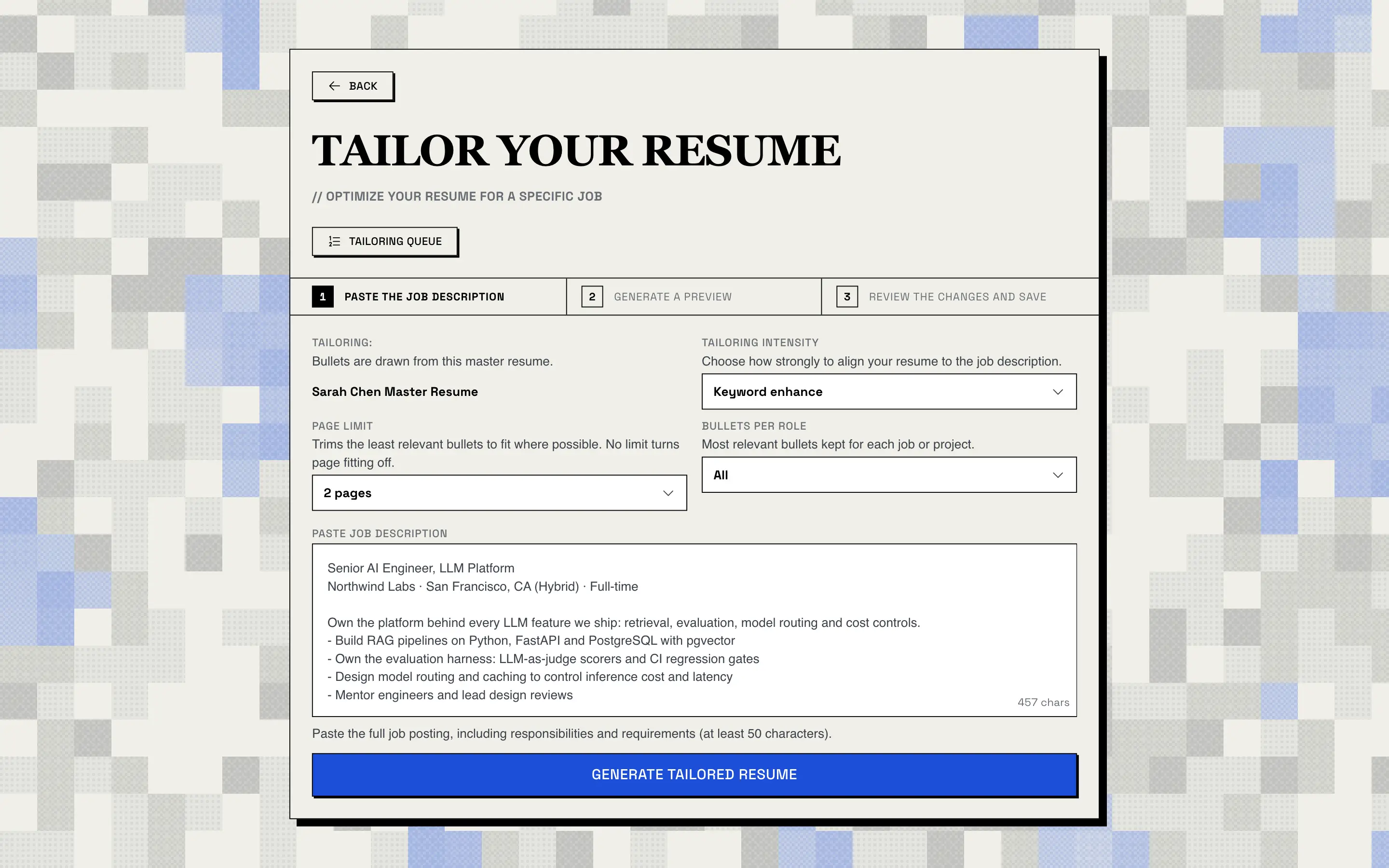
- Wähle eine Anpassungsstärke:
Light nudge: minimale Änderungen, damit deine vorhandene Erfahrung besser passt.Keyword enhance(die Voreinstellung): arbeitet relevante Keywords ein, ohne Position oder Umfang zu verändern.Full tailor: umfassende Anpassung anhand der Stellenbeschreibung.
- Lege die Länge fest:
- Page limit (Seitenlimit): 1, 2 oder 3 Seiten oder
No limit(Standard: 2 Seiten). Wo möglich, werden die am wenigsten relevanten Stichpunkte gekürzt, bis der Lebenslauf passt.No limitschaltet die Seitenanpassung ab. - Bullets per role (Stichpunkte pro Position):
Up to 3,Up to 5oderAll(die Voreinstellung): die relevantesten Stichpunkte, die für jede Stelle oder jedes Projekt behalten werden.
- Page limit (Seitenlimit): 1, 2 oder 3 Seiten oder
- Füge die Stellenbeschreibung ein (bis zu 100.000 Zeichen).
- Klicke auf Generate Tailored Resume.
Die Standardstärke kannst du in den Einstellungen unter Prompt settings ändern. Seitenlimit und Stichpunkte pro Position merkt sich dein Browser.
Was beim Erzeugen passiert
- Analyse der Stelle. Die KI extrahiert Firma, Position, geforderte und gewünschte Fähigkeiten, Hauptaufgaben und Keywords. Das Ergebnis wird mit der Stelle gespeichert; so bekommt deine Tracker-Karte später Firma und Position, ohne dass die KI erneut aufgerufen wird.
- Auswahl der Stichpunkte. Die KI bewertet jeden Stichpunkt in deinen Stellen und Projekten danach, wie relevant er für die Stelle ist. Sie bewertet nur; Stichpunkte umschreiben oder erfinden kann sie nicht. Der Code behält dann die relevantesten Stichpunkte bis zu deiner Grenze Bullets per role und streicht, indem er die Seite tatsächlich rendert, die am wenigsten relevanten, bis der Lebenslauf in dein Page limit passt. Pro Eintrag bleibt mindestens einer erhalten. Passt er dann immer noch nicht, werden alle ausgewählten Stichpunkte behalten, und die Vorschau sagt das. Mit
AllundNo limitentfällt dieser Schritt. Dein Master-Lebenslauf behält jeden Stichpunkt. - Skill-Plan. Die KI schlägt vor, welche Fähigkeiten betont werden sollen. Der Code akzeptiert eine Fähigkeit nur, wenn sie schon in deinem Lebenslauf steht, im Text deines Lebenslaufs vorkommt oder eine geforderte oder gewünschte Fähigkeit ist, die wörtlich in der Stellenbeschreibung steht.
- Gezielte Änderungen. Statt deinen ganzen Lebenslauf neu zu schreiben, liefert die KI eine Liste konkreter Änderungen, die jeweils den Originaltext zitieren, den sie ersetzen. Der Code prüft jedes Zitat gegen deinen Lebenslauf und weist Änderungen an geschützten Feldern zurück.
- Sicherheitsnetze und Feinschliff. Der Code stellt deine persönlichen Angaben und Daten wieder her, behält jede ursprüngliche Fähigkeit, entfernt eine Liste abgenutzter Formulierungen, die „nach KI klingen“ (außer die Stellenbeschreibung verwendet sie), und macht jede umgeschriebene Zeile rückgängig, die eine Zahl einführt, die im Original nicht vorkommt.
Der ganze Durchlauf hat ein Zeitlimit (standardmäßig vier Minuten), damit ein langsames Modell die App nicht blockiert.
Prüfen, bevor etwas gespeichert wird
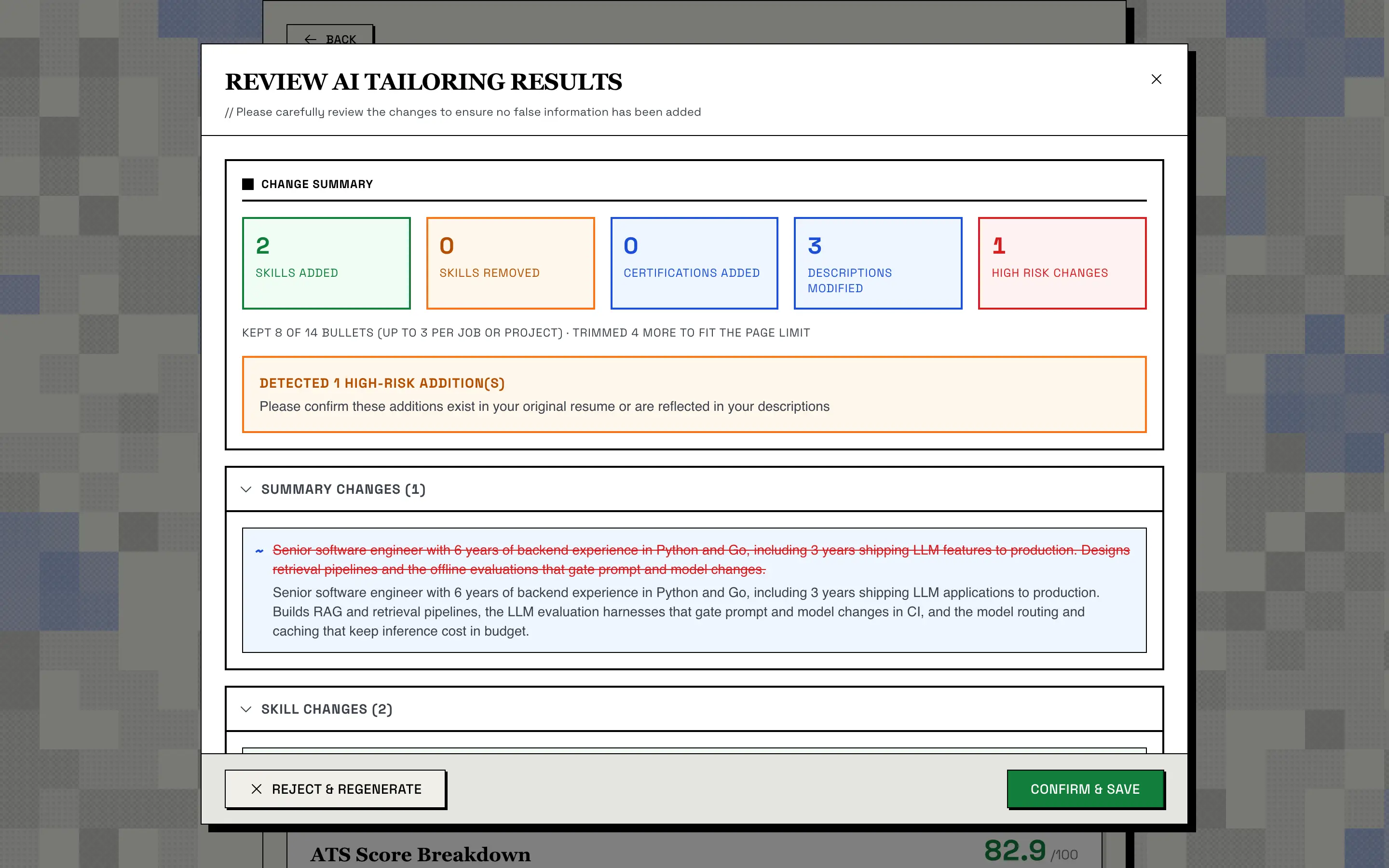
Die Vorschau zeigt:
- Eine Zusammenfassung der Änderungen: hinzugefügte und entfernte Fähigkeiten, hinzugefügte Zertifikate, geänderte Beschreibungen und riskante Änderungen.
- Was die Auswahl der Stichpunkte getan hat, zum Beispiel „Kept 8 of 14 bullets (up to 3 per job or project) · Trimmed 4 more to fit the page limit“ (8 von 14 Stichpunkten behalten, bis zu 3 pro Stelle oder Projekt, 4 weitere für das Seitenlimit gekürzt).
- Eine Warnung zu riskanten Änderungen, wenn die KI etwas hinzugefügt hat, meist eine Fähigkeit aus der Stellenbeschreibung, damit du bestätigen kannst, dass sie auf dich zutrifft.
- Vorher-nachher-Vergleiche für Profil, Fähigkeiten und jeden geänderten Stichpunkt.
Wähle Confirm & Save, um das Ergebnis zu behalten, oder Reject & Regenerate, um es zu verwerfen und es noch einmal zu versuchen. Die Entscheidung gilt für die ganze Vorschau. Lies jede Änderung: Die Schutzmechanismen verhindern erfundene Zahlen, Arbeitgeber und Daten, aber eine Formulierung kann deine Rolle trotzdem übertreiben, und die letzte Kontrolle bist du.
Mit der Vorschau erscheint unter dem Formular eine Karte ATS Score Breakdown (Aufschlüsselung des ATS-Scores), die auch nach dem Schließen der Vorschau dort bleibt. Es ist eine gewichtete Heuristik, die der Code berechnet: 40 % Keyword-Übereinstimmung, 20 % Abdeckung der geforderten Fähigkeiten, 15 % Übereinstimmung des Stellentitels, 15 % Vollständigkeit der Abschnitte und 10 % Konsistenz der Daten. Sie simuliert kein echtes Bewerbermanagementsystem (ATS, Applicant Tracking System). Wenn du bestätigst, wird sie mit dem angepassten Lebenslauf gespeichert; siehe ATS-Score.
Wenn du bestätigst
- Der angepasste Lebenslauf wird als neuer Lebenslauf mit dem Titel „Role @ Company“ gespeichert, verknüpft mit seinem Master und seiner Stelle, zusammen mit seinem ATS-Score.
- Eine Karte dafür landet in der Spalte Applied des Bewerbungs-Trackers.
- Wenn du sie in den Einstellungen eingeschaltet hast, werden ein Anschreiben, eine Kontaktnachricht und eine Interviewvorbereitung gleich mit erzeugt.
- Der angepasste Lebenslauf öffnet sich wie jeder andere: Im Editor bleibt alles bearbeitbar.
Für mehrere Stellen anpassen: die Tailoring Queue
Du bewirbst dich auf mehrere Stellen gleichzeitig? Stell sie in die Warteschlange, und Resume Matcher passt sie nacheinander an. Öffne die Warteschlange über die Schaltfläche Tailoring Queue im Dashboard oder über die Schaltfläche auf der Tailor-Seite.
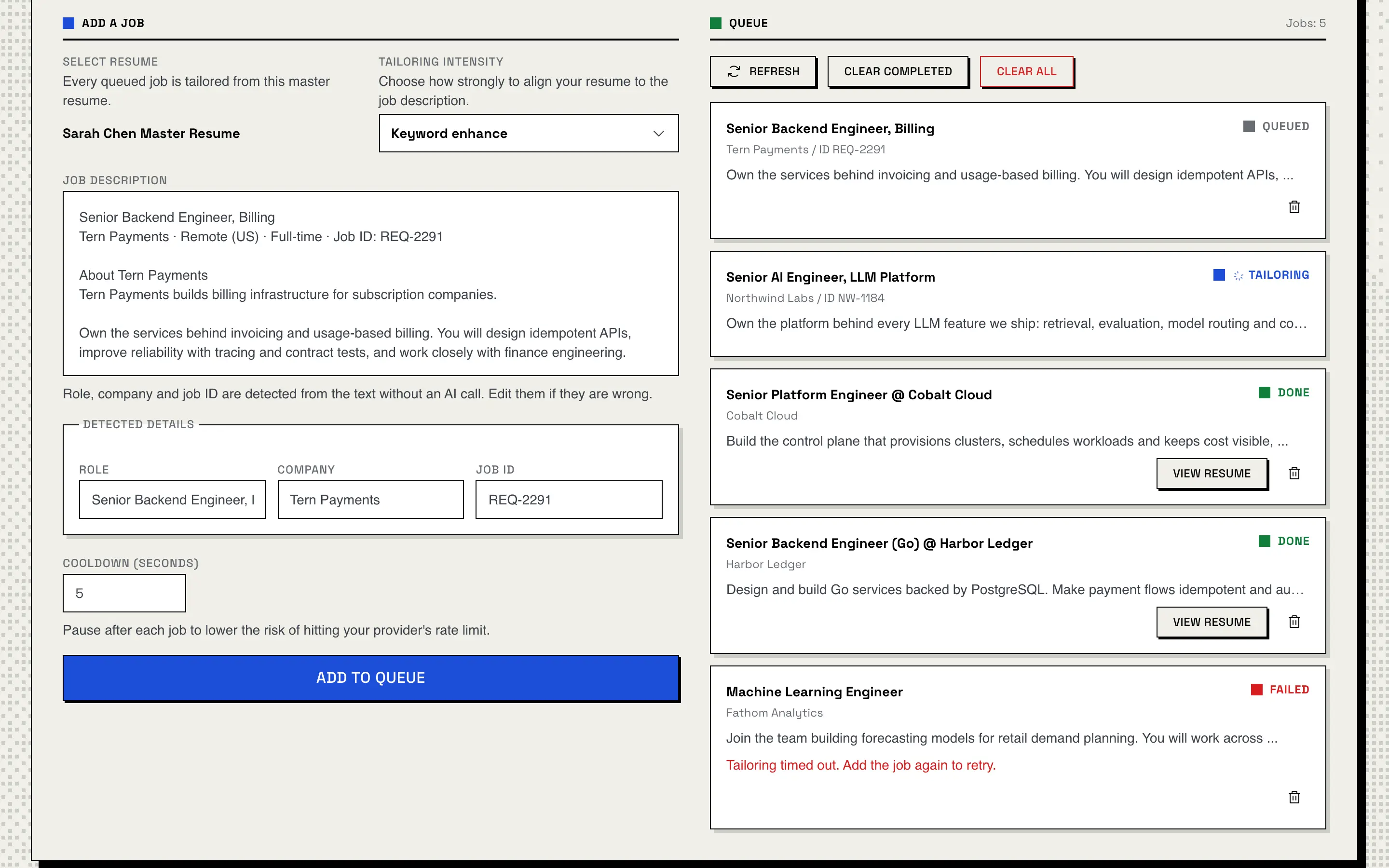
- Wähle die Anpassungsstärke und füge eine Stellenbeschreibung ein. Position, Firma und Job-ID werden ohne KI-Aufruf aus dem Text erkannt; korrigiere sie, wenn sie falsch sind.
- Lege den Cooldown fest, die Pause nach jeder Stelle (standardmäßig 5 Sekunden, bis zu 60), um das Risiko zu senken, an das Rate Limit deines Anbieters zu stoßen.
- Klicke auf Add to Queue und wiederhole das für die nächste Stelle.
Die Stellen laufen in der Reihenfolge, in der sie hinzugefügt wurden, jeweils mit dem Status Queued (in der Warteschlange), Tailoring (wird angepasst), Done (fertig) oder Failed (fehlgeschlagen). Eine fertige Stelle hat eine Schaltfläche View Resume. Eine fehlgeschlagene, zum Beispiel eine, die das Zeitlimit überschritten hat, wird nicht wiederholt; füge sie erneut hinzu. Die Warteschlange liegt in der Datenbank und übersteht daher ein Neuladen der Seite oder einen Neustart. Clear completed entfernt die fertigen Stellen aus der Liste, und Clear all entfernt jede Stelle außer der, die gerade angepasst wird; keines von beiden löscht einen Lebenslauf.
Stellen aus der Warteschlange überspringen den Prüfschritt. Jede durchläuft dieselben gezielten Änderungen und Sicherheitsnetze wie auf der Tailor-Seite und wird dann sofort als angepasster Lebenslauf gespeichert, mit ihrer Tracker-Karte in der Spalte Applied, ihrem ATS-Score und allem, was du in den Einstellungen eingeschaltet hast: Anschreiben, Kontaktnachricht oder Interviewvorbereitung. Die Warteschlange nutzt weder Seitenlimit noch Stichpunkte pro Position: Sie behält jeden Stichpunkt. Öffne jedes Ergebnis im Editor und lies es, bevor du es abschickst.
Was die KI ändern darf und was nicht
Die Anpassung ist dafür gebaut, umzuformulieren, nicht zu erfinden. Diese Regeln werden im Code durchgesetzt, nicht nur im Prompt erbeten:
| Die KI darf | Die KI darf nicht |
|---|---|
| Dein Profil und deine Stichpunkte in der Sprache der Stellenanzeige umformulieren | Deinen Namen, deine E-Mail, Telefonnummer, deinen Ort oder deine Links ändern |
| Fähigkeiten neu ordnen und hervorheben | Arbeitgeber, Stellentitel oder Daten ändern |
| Auswählen, welche Stichpunkte bleiben, innerhalb deines Seitenlimits und deiner Stichpunkte pro Position | Schulen, Abschlüsse oder Ausbildungsdaten ändern |
| Eine von der Stelle geforderte Fähigkeit hinzufügen, wenn sie wörtlich in der Stellenbeschreibung steht (als riskant markiert) | Eine Zahl, einen Prozentwert oder eine Kennzahl hinzufügen, die nicht im Original steht |
| Deine vorhandenen Fähigkeiten, Zertifikate, Sprachen oder Auszeichnungen entfernen | |
| Neue Stellen, Schulen oder Projekte hinzufügen | |
| Deine eigenen Abschnitte anfassen |
Resume Builder (Editor)
Jeder Lebenslauf, Master oder angepasst, öffnet sich im Editor: links die Bearbeitung, rechts eine Live-Vorschau mit Seitenumbrüchen.
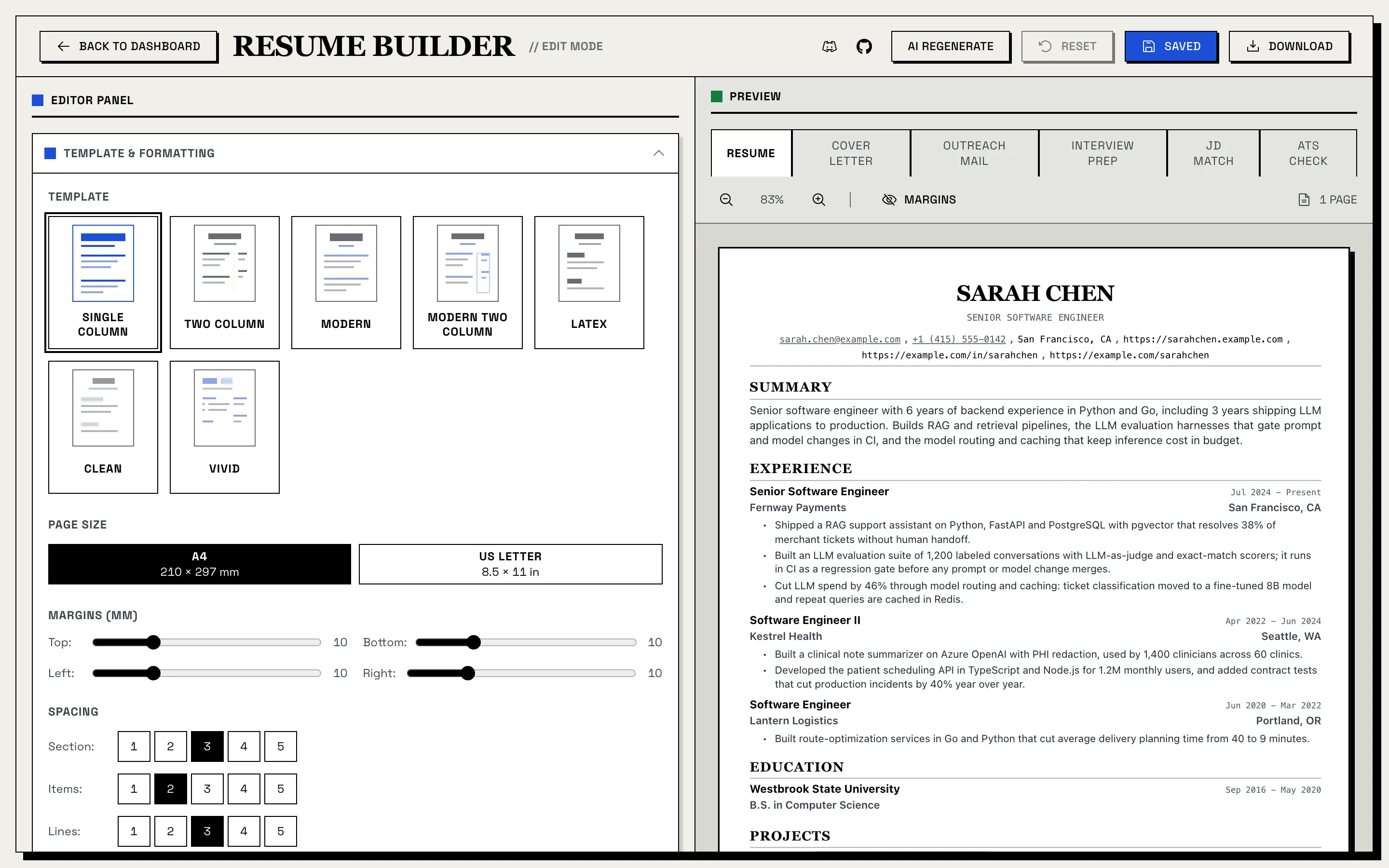
Bearbeiten
- Bearbeite jeden Abschnitt direkt: persönliche Angaben, Profil, Berufserfahrung, Ausbildung, Projekte sowie Fähigkeiten und Auszeichnungen.
- Formatiere Stichpunkte fett, kursiv, unterstrichen und mit Links, und schalte das Aufzählungszeichen pro Zeile ein oder aus.
- Füge Stellen, Schulen, Projekte und Stichpunkte hinzu; dupliziere oder entferne Einträge.
- Benenne Abschnitte um, blende sie aus und ein und ordne sie neu, mit Nach-oben/Nach-unten oder per Drag-and-drop.
- Füge eigene Abschnitte in drei Arten hinzu: Freitext, eine Liste von Einträgen (wie eine Stelle) oder eine einfache Liste von Begriffen.
Vorschau-Werkzeuge
- Vergrößern und verkleinern, eine Rand-Überlagerung einblenden und die aktuelle Seitenzahl sehen.
- Tabs für Resume (Lebenslauf), Cover Letter (Anschreiben), Outreach Mail (Kontaktnachricht), Interview Prep (Interviewvorbereitung), JD Match und ATS Check. Interview Prep und JD Match brauchen einen angepassten Lebenslauf; ATS Check funktioniert mit jedem gespeicherten Lebenslauf.
Aktionen
- AI Regenerate: ausgewählte Einträge mit deiner eigenen Anweisung neu schreiben (siehe KI-Anreicherung und AI Regenerate).
- Reset: zur zuletzt gespeicherten Version zurückkehren.
- Save: jetzt speichern. Der Editor speichert beim Bearbeiten auch automatisch.
- Download: den Lebenslauf als PDF mit deinen aktuellen Vorlageneinstellungen exportieren.
Lebenslauf-Vorlagen
Resume Matcher enthält sieben Vorlagen:
| Vorlage | Layout | Akzentfarbe | Am besten für |
|---|---|---|---|
| Single Column | Klassisches einspaltiges Layout (die Voreinstellung) | Nein | Bewerbungen aller Art |
| Two Column | Geteiltes Layout mit ergänzenden Angaben in einer Seitenspalte | Nein | Wer Erfahrung und Fähigkeiten ausbalancieren will |
| Modern | Zeitgemäßes einspaltiges Layout | Ja | Eine aufgeräumtere, modernere Optik |
| Modern Two Column | Zeitgemäßes geteiltes Layout | Ja | Dichte Lebensläufe, die trotzdem visuelle Struktur brauchen |
| LaTeX | Klassischer LaTeX-Look, einspaltig (exportiert ein PDF, keine .tex-Datei) |
Nein | Ingenieure und Akademiker |
| Clean | Minimalistisch, einspaltig | Nein | Ein schlichter, luftiger Look |
| Vivid | Zweispaltig | Ja | Ein visuellerer Lebenslauf |
Zweispaltige Vorlagen setzen den Hauptinhalt in der Lesereihenfolge an den Anfang, sodass Textextraktoren deine Berufserfahrung vor der Seitenspalte lesen. PDF-Vorlagen (auf Englisch) zeigt eine Vorschau jeder Vorlage.
Formatierung
Das Panel Template & Formatting im Editor steuert die PDF-Ausgabe:
| Einstellung | Optionen |
|---|---|
| Seitenformat | A4, US Letter |
| Ränder | 5–25 mm auf jeder Seite (Standard 10 mm) |
| Abstände | Abstände zwischen Abschnitten, Einträgen und Zeilen, in fünf Stufen |
| Schriftgröße | Grundgröße plus die Skalierung deines Namens und der Abschnittsüberschriften |
| Schriften | Serif, serifenlos oder Monospace, getrennt wählbar für Überschriften und Fließtext |
| Kompaktmodus | Ein/Aus |
| Kontakt-Icons | Ein/Aus |
| Akzentfarben | Blau, Grün, Orange oder Rot bei Modern, Modern Two Column und Vivid |
Reset to defaults setzt jederzeit alle Einstellungen zurück.
JD Match
Bei einem angepassten Lebenslauf stellt der Tab JD Match die Stellenbeschreibung (Job Description, kurz JD) neben deinen Lebenslauf und markiert gelb jedes Keyword der Stellenbeschreibung, das dein Lebenslauf schon enthält.
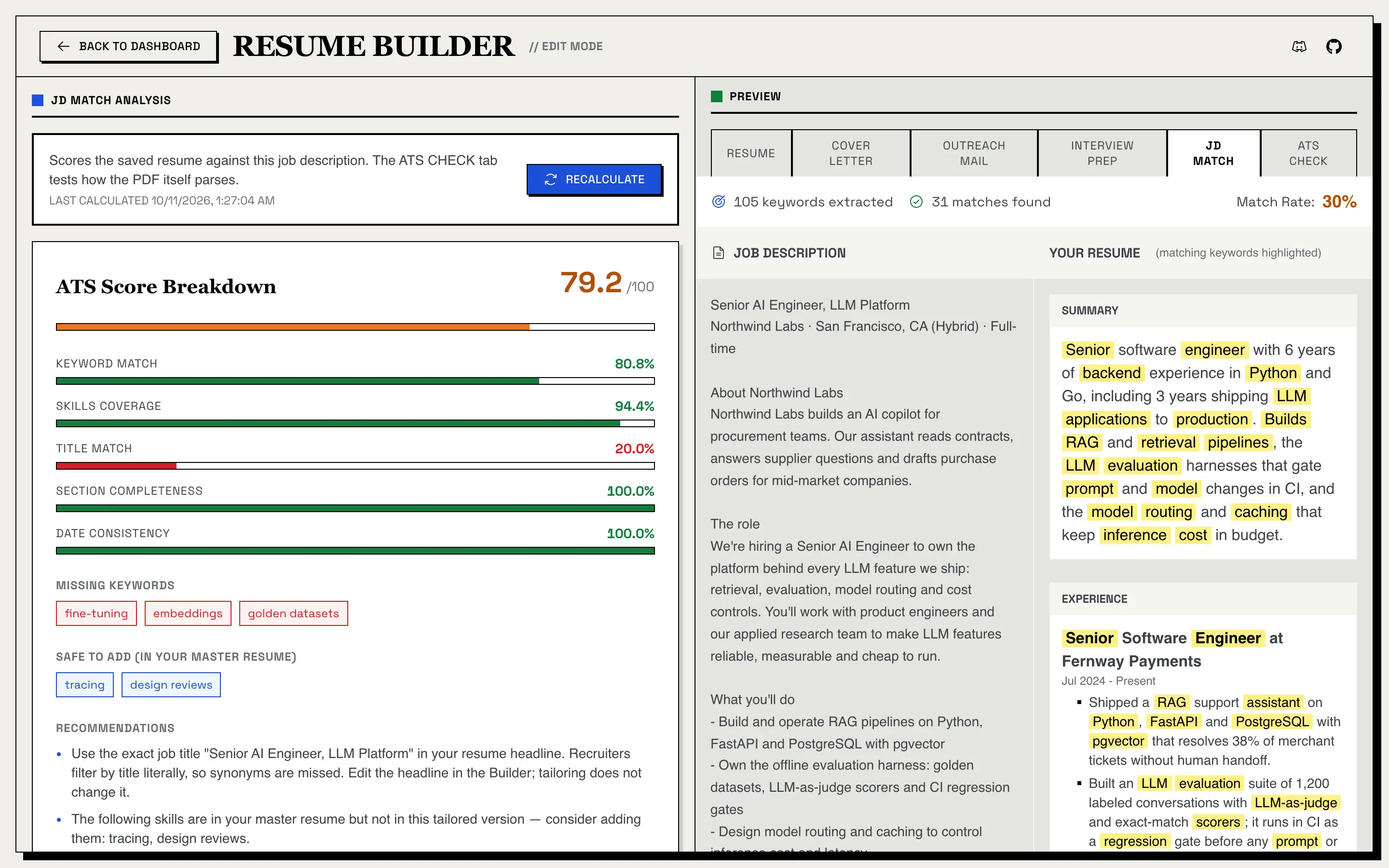
Wie die Übereinstimmung berechnet wird. Reine Arithmetik, ohne KI:
- Nimm die Wörter der Stellenbeschreibung, streiche häufige englische Wörter und typische Füllwörter aus Stellenanzeigen (wie „team“, „role“ und „experience“) und behalte Wörter mit drei oder mehr Buchstaben.
- Mach dasselbe mit deinem Lebenslauf.
- Übereinstimmung = in deinem Lebenslauf gefundene Keywords der Stellenbeschreibung ÷ alle Keywords der Stellenbeschreibung.
Der Wert ist ab 50 % grün, ab 30 % gelb und darunter rot. Weil jedes aussagekräftige Wort der Anzeige mitzählt, auch die Beschreibung der Firma, landet ein starker Lebenslauf oft zwischen 30 und 50 %. Nutze den Wert, um fehlende Fähigkeiten und Begriffe zu finden, nicht als Bestehensgrenze. Er zählt derzeit nur einfache Wörter aus a–z. Wörter mit Umlauten oder Akzenten (etwa „Fähigkeit“ oder „Führung“) sowie chinesischer, japanischer oder koreanischer Text werden nicht gezählt, die Funktion ist also für englischsprachige Anzeigen und Lebensläufe gebaut.
ATS-Score
Bei einem angepassten Lebenslauf zeigt der Tab JD Match auch die ATS Score Breakdown des Lebenslaufs, bewertet gegen die Stelle, für die er angepasst wurde.
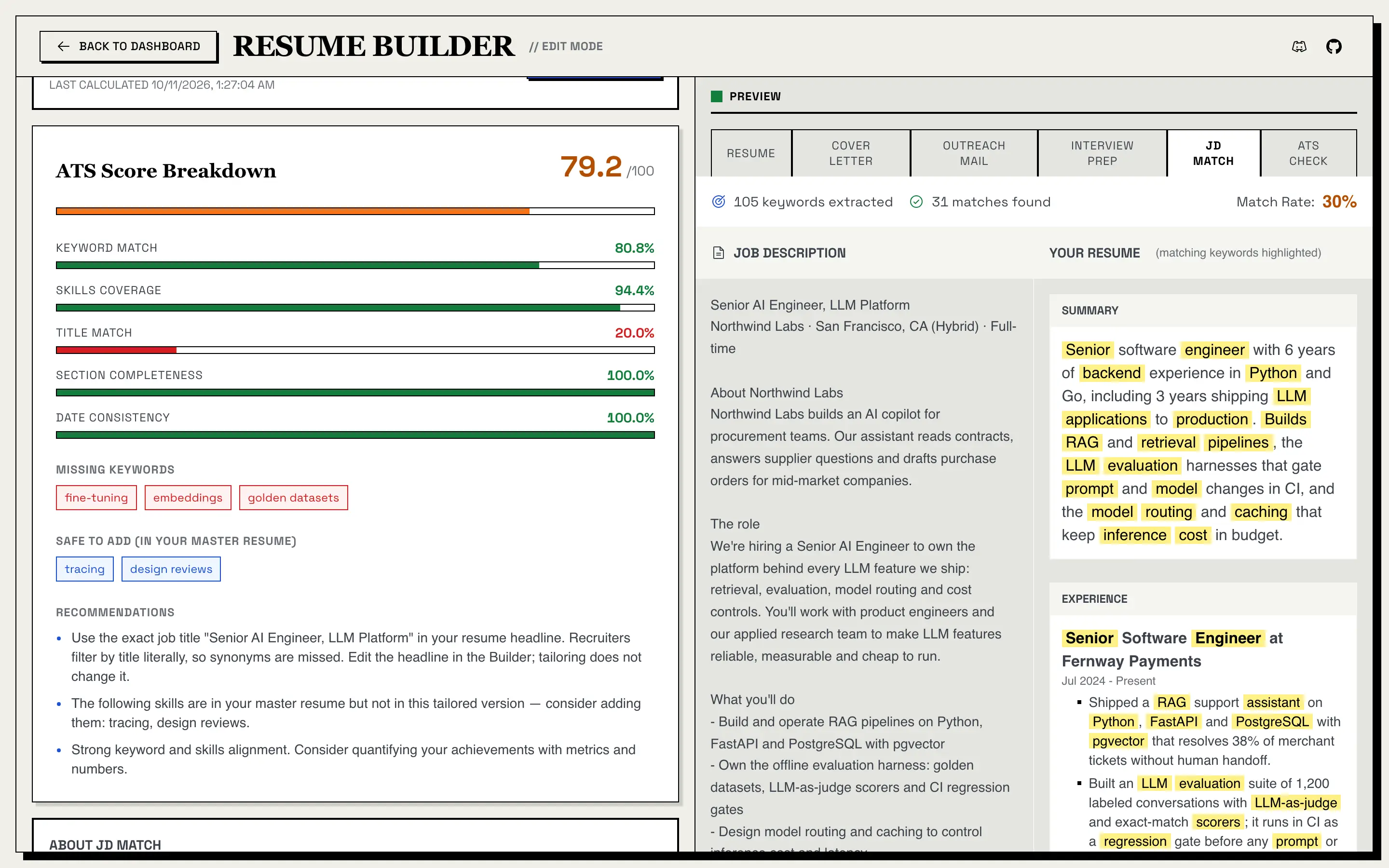
- Der Score von 0 bis 100 setzt sich aus fünf Teilen zusammen: Keyword-Übereinstimmung (40 %), Abdeckung der Fähigkeiten (20 %), Titelübereinstimmung (15 %), Vollständigkeit der Abschnitte (15 %) und Konsistenz der Daten (10 %). Ein Teil, der sich nicht bewerten lässt, etwa die Titelübereinstimmung, wenn die Anzeige keinen Stellentitel hat, wird ausgelassen und die anderen werden neu gewichtet.
- Missing keywords (fehlende Keywords): Keywords der Stelle, die weder in diesem Lebenslauf noch in deinem Master-Lebenslauf stehen.
- Safe to add (in your master resume) (sicher zu ergänzen, steht in deinem Master-Lebenslauf): Keywords der Stelle, die dein Master-Lebenslauf hat, diese angepasste Version aber nicht. Sie hinzuzufügen erfindet also nichts.
- Recommendations (Empfehlungen): regelbasierte Tipps, etwa den exakten Stellentitel der Anzeige in deiner Überschrift zu verwenden.
Die Bewertung ist reiner Code. Sie nutzt die Keywords, die die KI bei der Analyse der Stelle extrahiert hat, deshalb ruft eine Neuberechnung die KI nicht auf. Der Score wird mit dem Lebenslauf gespeichert: Nach dem Bearbeiten speicherst du und klickst dann auf Recalculate (deaktiviert, solange es ungespeicherte Änderungen gibt). Wie JD Match ist er eine Heuristik, keine Vorhersage, wie die Software eines Arbeitgebers dich einstuft.
Resume Matcher finanziert sich über Spenden.
Mehr als 200.000 Jobsuchende haben es genutzt, kostenlos, ohne Werbung und ohne Bezahlschranke. Wenn es dir Zeit gespart oder zu einem Vorstellungsgespräch verholfen hat, sorgt ein Sponsoring oder ein spendierter Kaffee dafür, dass es so bleibt.
ATS Check
Der Tab ATS Check prüft, ob Software das PDF deines Lebenslaufs lesen kann. Er rendert die zuletzt gespeicherte Version mit deiner aktuellen Vorlage und deinen Einstellungen, also dasselbe PDF, das dir Download liefert, und liest den Text dann so zurück, wie es ein einfacher ATS-Textextraktor tut. Keine KI ist beteiligt, und es funktioniert mit jedem gespeicherten Lebenslauf, Master oder angepasst.
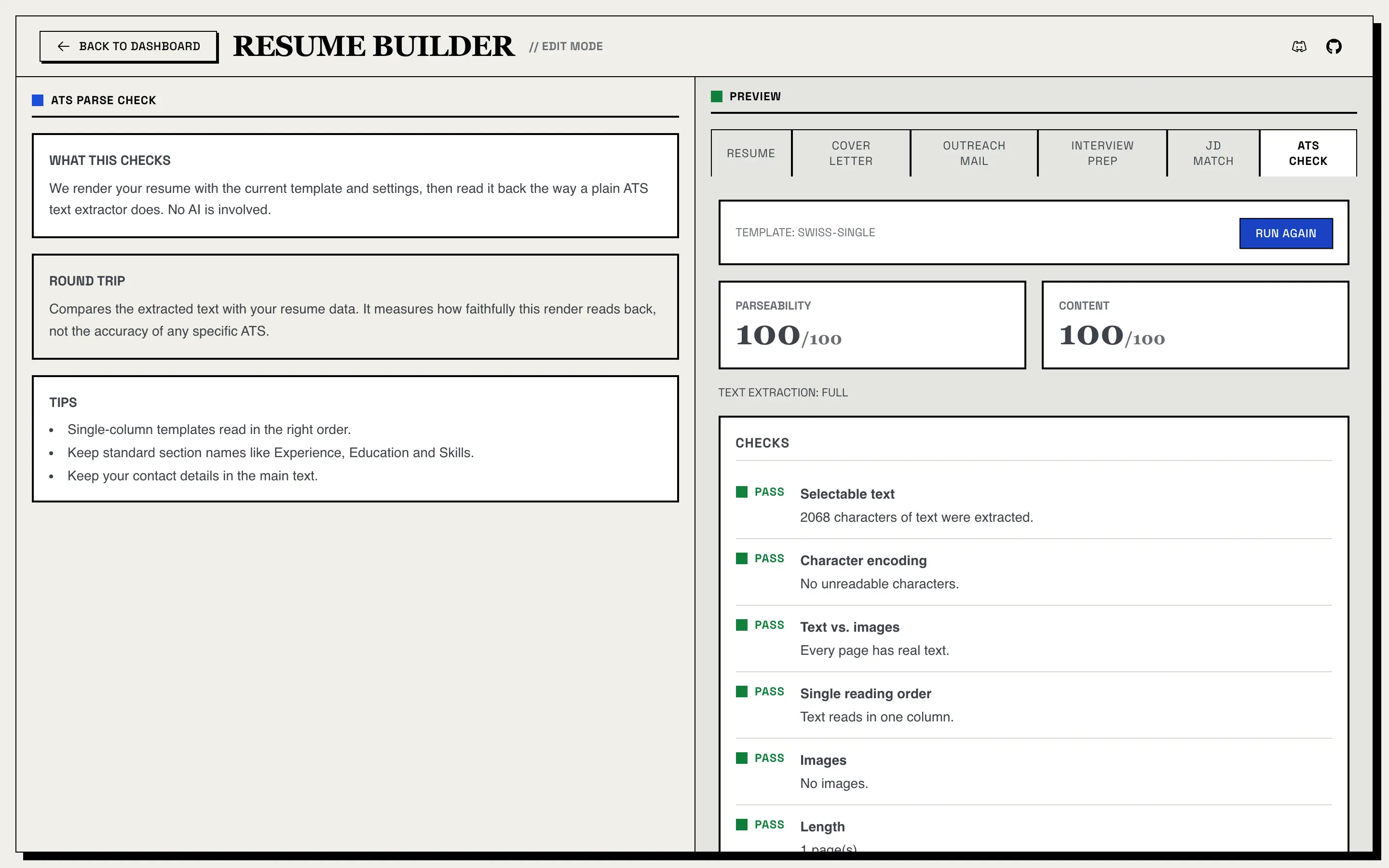
Er meldet:
- Parseability (Lesbarkeit) und Content (Inhalt), jeweils von 0 bis 100. Eine Prüfung, die fehlschlägt oder warnt, kostet Punkte, bei ernsten Problemen mehr.
- Text extraction (Textextraktion): vollständig, teilweise oder gar nicht.
- Checks (Prüfungen), jeweils als bestanden, Warnung oder fehlgeschlagen markiert: auswählbarer Text, Zeichenkodierung, Text statt Bilder, eine einzige Lesereihenfolge, Kopf- und Fußzeilen, Bilder, Länge (Warnung ab mehr als zwei Seiten), Kontaktdaten, Abschnittsüberschriften (Experience, Education, Skills) und Daten.
- Round trip (Hin und zurück): wie viel der Daten deines Lebenslaufs wieder aus dem PDF herauskommt (jedes Feld gefunden, verstümmelt oder fehlend) und ob die Lesereihenfolge stimmt. Gemessen wird, wie getreu sich dieses Rendering zurücklesen lässt, nicht wie genau ein bestimmtes ATS ist.
Bei einer zweispaltigen Vorlage schlägt die Prüfung der Lesereihenfolge für Bewerbungen, bei denen viel über ein ATS läuft, eine einspaltige Vorlage vor. Ungespeicherte Änderungen werden nicht berücksichtigt, speichere also zuerst und klicke nach jeder Änderung auf Run again; die Ergebnisse werden nicht gespeichert. Wie der PDF-Export braucht die Prüfung ein laufendes Frontend und Chromium (siehe PDF-Export).
Extras für die Bewerbung
Resume Matcher erzeugt zu jedem angepassten Lebenslauf auch begleitende Bewerbungsunterlagen. Sie werden aus demselben Lebenslauf und derselben Stellenbeschreibung geschrieben wie die Anpassung, deine Unterlagen bleiben also stimmig. Du erzeugst sie jederzeit über ihren Tab im Editor. Wenn sie bei jedem bestätigten angepassten Lebenslauf automatisch entstehen sollen, schalte sie unter Settings > Content Generation ein (alle drei sind standardmäßig aus).
Anschreiben
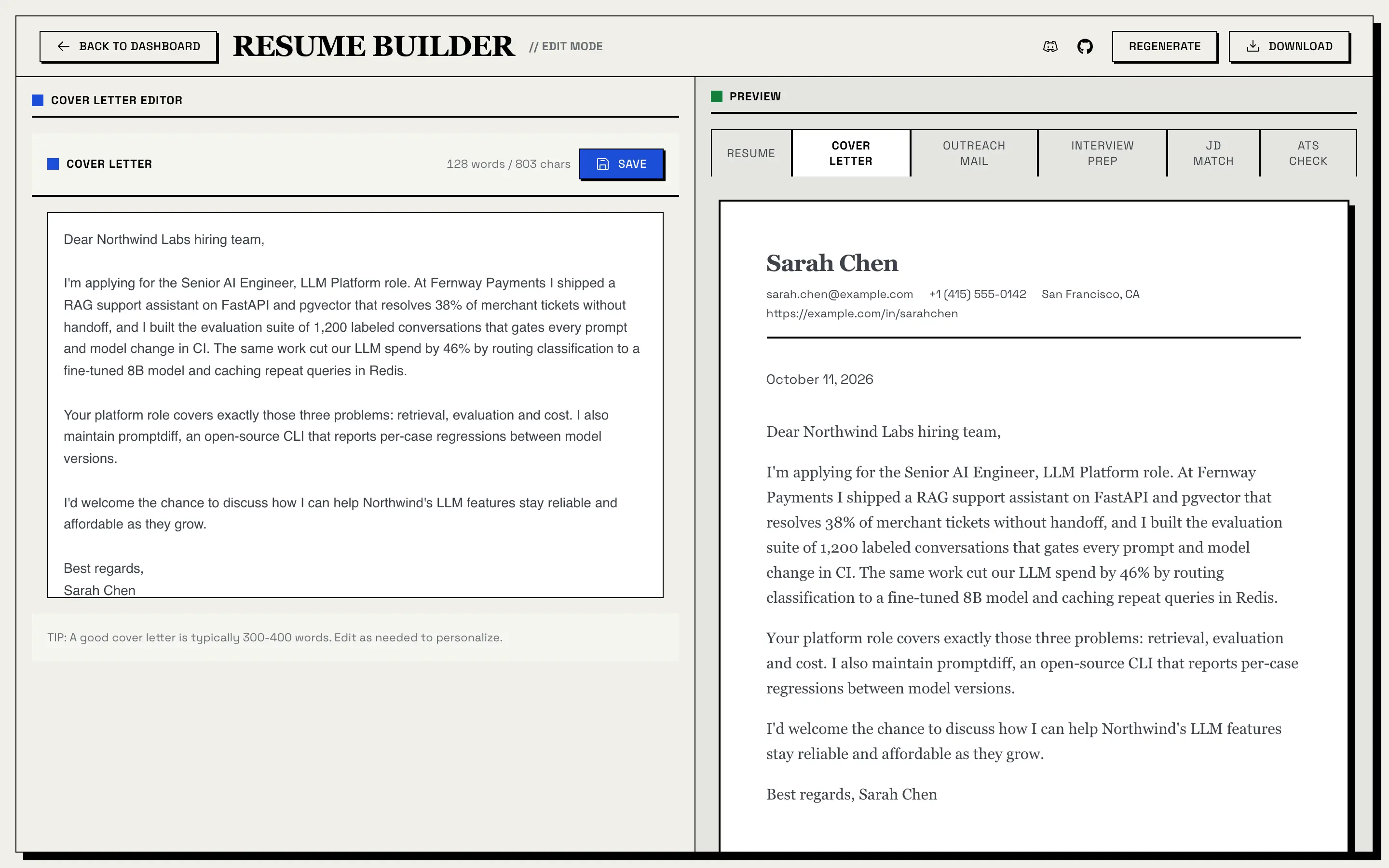
- Ein kurzes Anschreiben (100–150 Wörter), aus deinem Lebenslauf für die konkrete Stelle geschrieben. Der Prompt weist das Modell an, nichts zu erfinden, was nicht in deinem Lebenslauf steht.
- Bearbeite es links; rechts siehst du das Drucklayout mit deinen Kontaktdaten und dem Datum.
- Mit Save speicherst du deine Änderungen, mit Regenerate erzeugst du einen neuen Entwurf, und mit Download lädst du es als PDF herunter.
Ein deutsches Anschreiben ist üblicherweise länger als 100 bis 150 Wörter. Nimm den Entwurf als Ausgangspunkt und ergänze ihn.
Kontaktnachrichten
Eine Kaltakquise-E-Mail oder LinkedIn-Nachricht mit 70–100 Wörtern für dieselbe Stelle, aus deinem Lebenslauf geschrieben. Im Tab Outreach Mail kannst du sie bearbeiten, neu erzeugen und in die Zwischenablage kopieren.
Die Standard-Prompts für Anschreiben und Kontaktnachricht kannst du unter Settings > Content Generation durch eigene ersetzen. Ein eigener Prompt muss die Platzhalter {job_description}, {resume_data} und {output_language} behalten.
Interviewvorbereitung
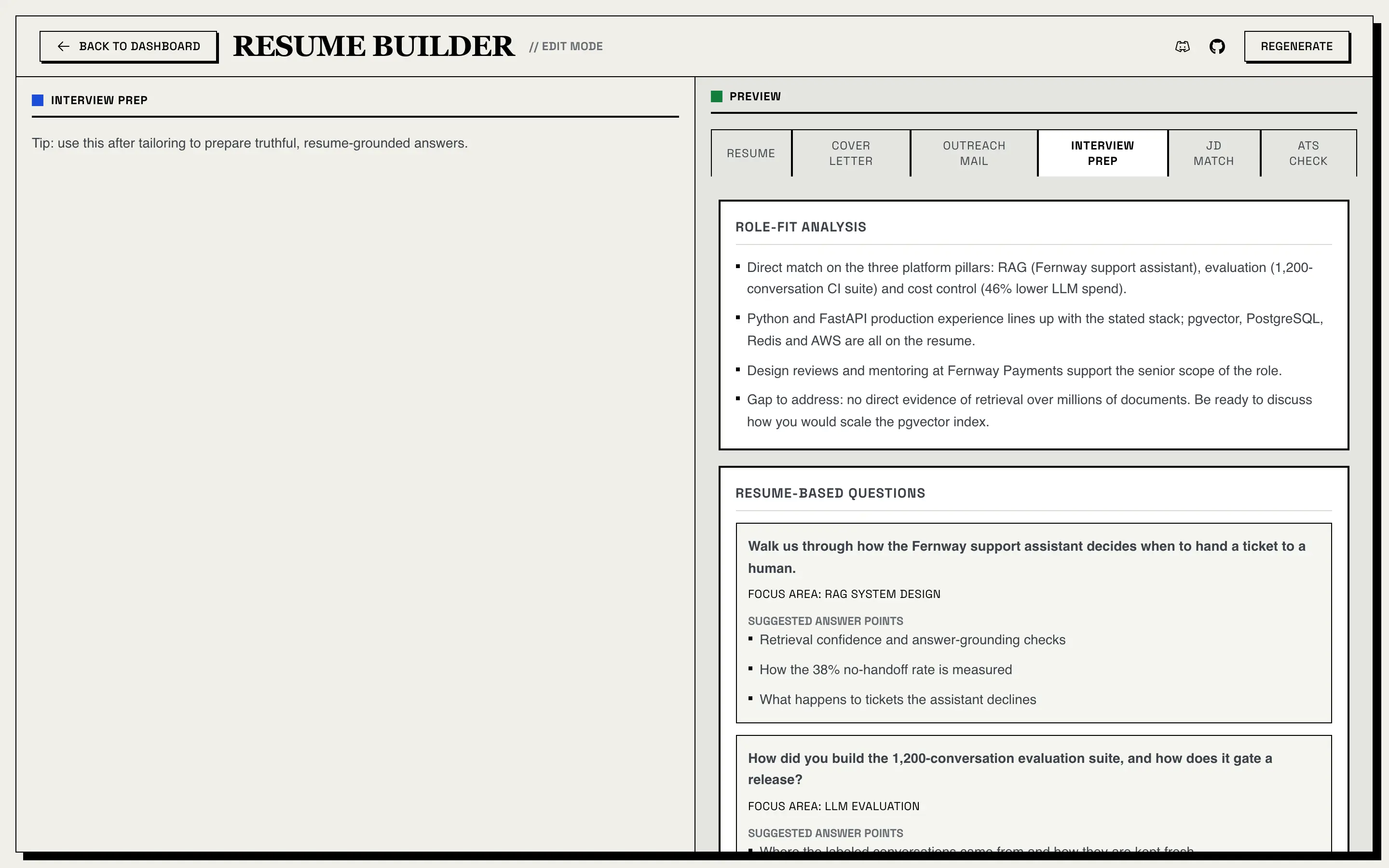
Für jeden angepassten Lebenslauf liefert die Interviewvorbereitung:
- Analyse der Passung: wo deine Erfahrung zur Stelle passt und welche Lücken du angehen solltest.
- Fragen zum Lebenslauf: Fragen, die dir im Gespräch wahrscheinlich zu deinem Lebenslauf gestellt werden, jeweils mit Schwerpunkt und vorgeschlagenen Antwortpunkten.
- Nachfragen zu Projekten: tiefergehende Fragen zu deinen Projekten.
- Lücken bei Fähigkeiten: Fähigkeiten, die die Stelle verlangt, warum sie wichtig sind und wie du dich vorbereitest. Das sind Vorbereitungsziele, keine Fähigkeiten, die deinem Lebenslauf hinzugefügt werden.
- Gesprächspunkte: kurze Themen, auf die du zurückkommen kannst.
Erzeuge sie im Tab Interview Prep und erzeuge sie jederzeit neu.
KI-Anreicherung und AI Regenerate
KI-Anreicherung (Master-Lebenslauf). Öffne die Seite deines Master-Lebenslaufs und klicke auf Enhance Resume. Die KI sucht nach dünnen Einträgen bei Berufserfahrung und Projekten und stellt dir dazu bis zu sechs Fragen. Aus deinen Antworten schreibt sie zwei bis vier neue Stichpunkte pro Eintrag, die du prüfst („Keeping“, behalten, gegenüber „Adding“, hinzufügen), bevor du auf Add to Resume klickst. Sie nutzt nur Angaben, die du machst; Kennzahlen erfindet sie nicht.
AI Regenerate (jeder Lebenslauf). Klicke im Editor auf AI Regenerate, wähle die Einträge zu Berufserfahrung, Projekte oder Fähigkeiten, die überarbeitet werden sollen, und schreib eine Anweisung wie „use stronger action verbs“ (stärkere Verben verwenden) oder „emphasize leadership“ (Führung betonen). Bevor etwas übernommen wird, bekommst du eine Vorher-nachher-Vorschau. Der Prompt verbietet neue Fakten, Kennzahlen, Daten, Firmen, Titel oder Erfolge.
AI Regenerate ist nicht dasselbe wie Reject & Regenerate in der Vorschau der Anpassung, das den ganzen angepassten Entwurf verwirft und die Anpassung neu startet.
Bewerbungs-Tracker
Der Tracker ist ein Kanban-Board für deine Jobsuche. Jeder angepasste Lebenslauf, den du bestätigst, bekommt automatisch eine Karte, und für Stellen, für die du noch nicht angepasst hast, kannst du Karten von Hand hinzufügen.
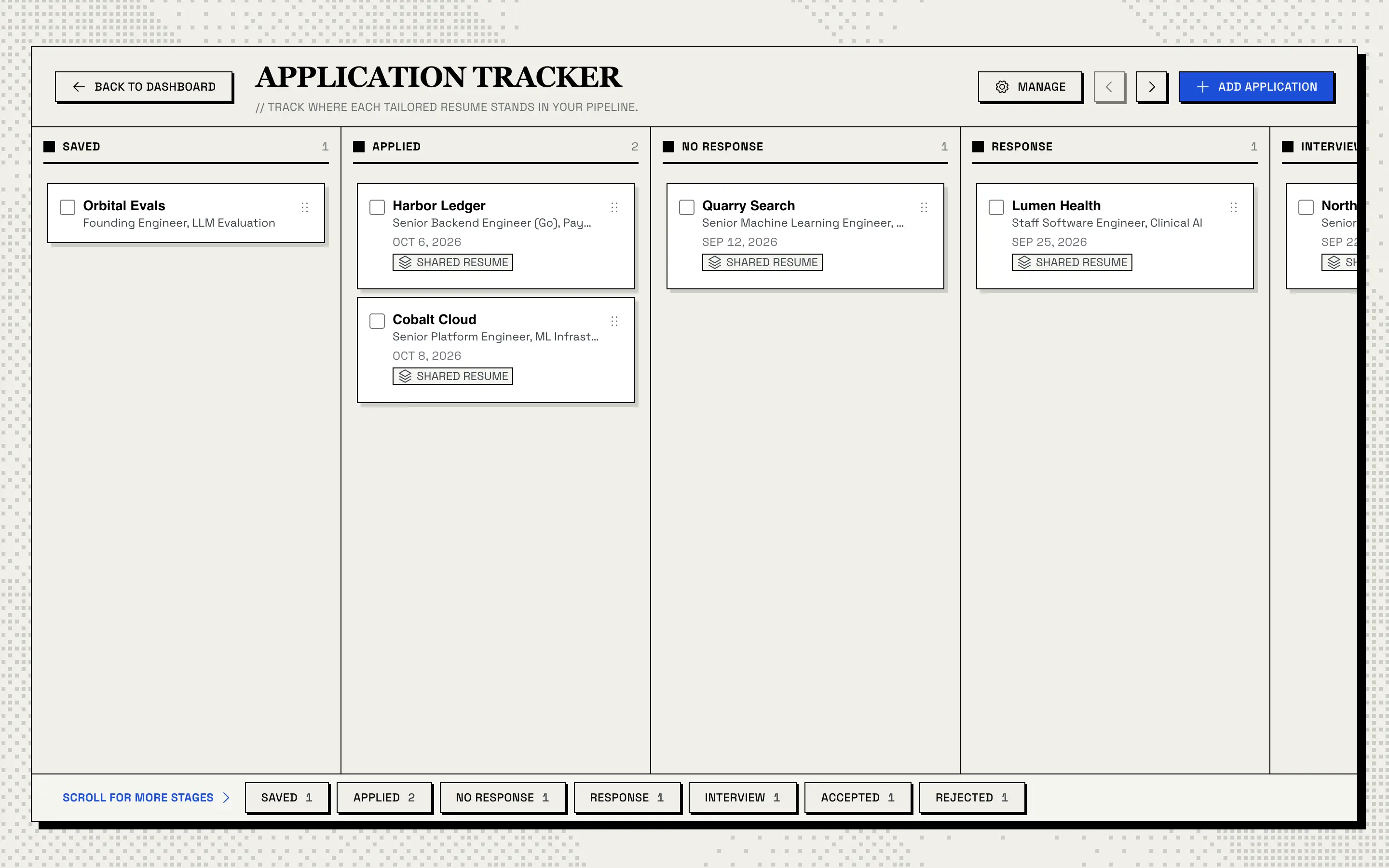
Sieben Phasen: Saved (gemerkt), Applied (beworben), No Response (keine Antwort), Response (Antwort), Interview (Vorstellungsgespräch), Accepted (Zusage) und Rejected (Absage).
Karten zeigen die Firma, die Position, das Datum deiner Bewerbung und ein Badge Shared resume, wenn derselbe Master-Lebenslauf hinter mehr als einer Bewerbung steht. Das Datum wird automatisch gesetzt, wenn eine Karte in einer anderen Phase als Saved angelegt wird oder zum ersten Mal aus Saved herauswandert.
Mit dem Board arbeiten
- Ziehe Karten per Drag-and-drop, um sie innerhalb einer Spalte neu zu ordnen oder in eine andere Phase zu verschieben.
- Scrolle mit den Pfeilschaltflächen oder springe mit den Chips am unteren Rand zu einer Phase.
- Wähle mehrere Karten über ihre Kontrollkästchen aus, um sie alle mit Move to… zu verschieben oder auf einmal zu löschen.
- Mit Manage blendest du Phasen aus, die du nicht nutzt. Mindestens eine Phase bleibt immer sichtbar.
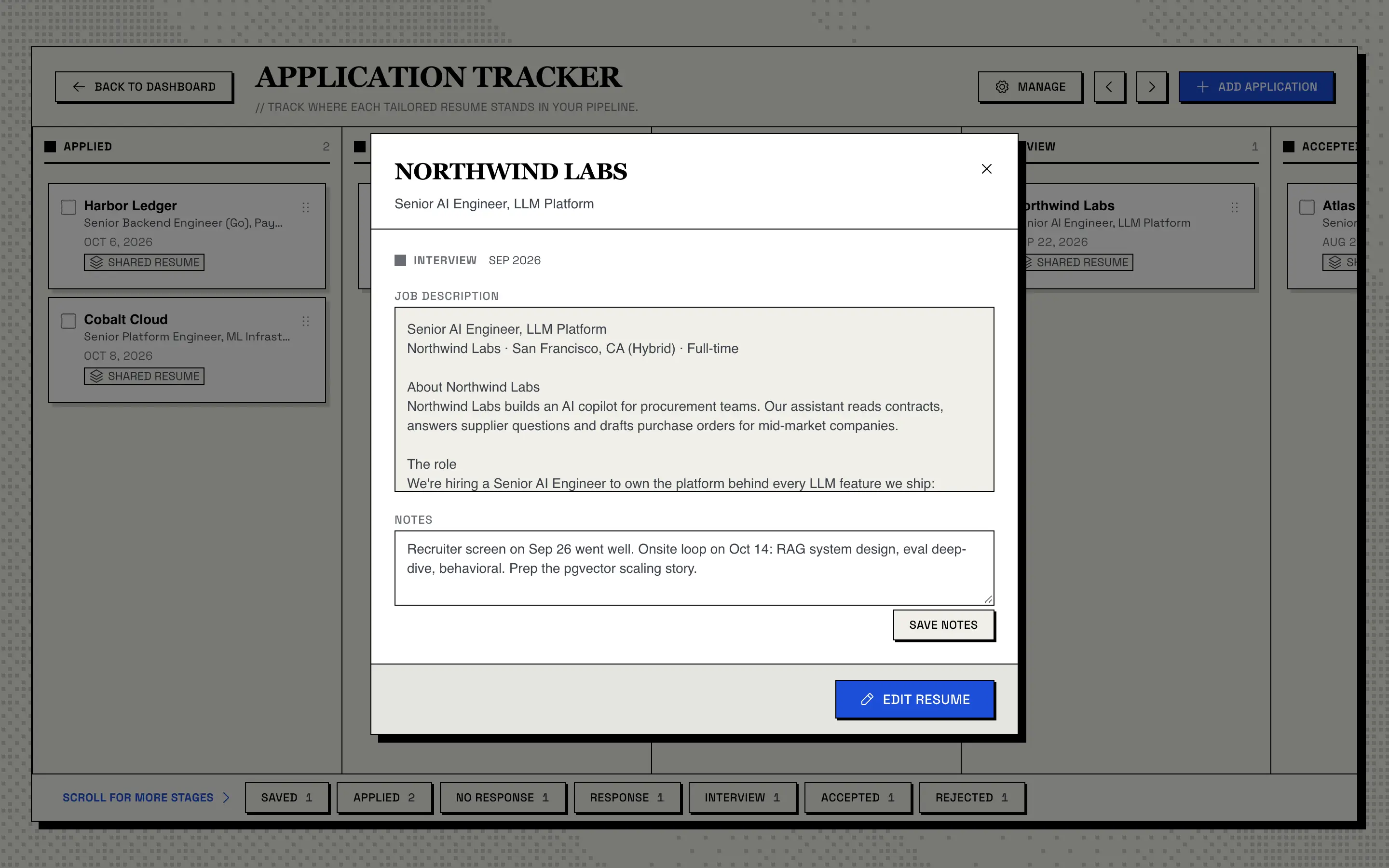
Kartendetails. Klicke auf eine Karte, um die vollständige Stellenbeschreibung zu sehen, Notizen festzuhalten und genau den Lebenslauf zu öffnen, mit dem du dich beworben hast (Edit Resume bringt dich in den Editor). Wurde dieser Lebenslauf inzwischen gelöscht, öffnet sich die Karte trotzdem und sagt dir das.
Bewerbung von Hand hinzufügen. Klicke auf Add Application, wähle einen Lebenslauf, füge die Stellenbeschreibung ein und wähle eine Startphase, zum Beispiel Saved für eine Stelle, für die du später anpassen willst. Firma und Position sind optional: Lässt du sie leer, extrahiert die KI sie aus der Stellenbeschreibung.
Mehrsprachigkeit
Resume Matcher unterstützt sieben Sprachen:
- Englisch
- Spanisch
- Chinesisch (vereinfacht)
- Japanisch
- Portugiesisch (Brasilien)
- Französisch
- Koreanisch
Die UI language (Oberflächensprache) ändert die Oberfläche. Die content language (Inhaltssprache) ist die Sprache, in der die KI schreibt: angepasste Lebensläufe, Anschreiben, Kontaktnachrichten und Interviewvorbereitung. Beide stellst du getrennt in den Einstellungen ein, du kannst die Oberfläche also auf Englisch nutzen und einen Lebenslauf auf Japanisch schreiben lassen. Deutsch ist derzeit weder als Oberflächen- noch als Inhaltssprache verfügbar. PDFs enthalten Noto-Sans-Schriften für chinesischen, japanischen und koreanischen Text. Siehe Internationalization (auf Englisch).
PDF-Export
Lebensläufe und Anschreiben werden als PDF exportiert. Die App öffnet einen Chromium-Browser ohne Fenster auf einer reinen Druckversion deines Lebenslaufs und druckt sie, deshalb gilt:
- Das PDF enthält echten Text, kein Bild von Text. Jedes Wort lässt sich auswählen, kopieren und von Software lesen.
- Überschriften sind echte Überschriften, und zweispaltige Layouts setzen den Hauptinhalt in der Lesereihenfolge an den Anfang.
- Es entspricht dem Editor, mit der Vorlage, den Schriften, Abständen und dem Seitenformat, die du gewählt hast.
Der PDF-Export braucht ein laufendes Frontend, weil Chromium die Druckseite des Frontends druckt. Lokal installierst du das Chromium von Playwright (uv run playwright install chromium) oder hast Chrome oder Edge installiert; das Docker-Image bringt alles mit.
KI-Anbieter und Datenschutz
Unterstützte Anbieter:
- OpenAI
- Anthropic
- OpenRouter
- Google Gemini
- DeepSeek
- Groq
- Azure AI Foundry
- Ollama
- Jeder OpenAI-kompatible Server (llama.cpp, vLLM, LM Studio)
- ChatGPT-Abo: Anmeldung mit deinem ChatGPT-Plus- oder -Pro-Konto statt mit einem API-Schlüssel
- Claude-Abo: führt deine eigene Claude Code CLI aus, angemeldet bei deinem Claude-Konto
Zur Einrichtung und zu den Einschränkungen der beiden Abo-Optionen siehe Eigenen KI-Schlüssel verwenden.
Auf deinem Rechner gespeichert. Alles liegt in einem Ordner, apps/backend/data/, oder im Docker-Volume:
resume_matcher.db: eine SQLite-Datenbank mit deinen Lebensläufen, Stellenbeschreibungen, angepassten Versionen, dem Tracker-Board und der Anpassungs-Warteschlange. Sie braucht keine Einrichtung; wenn du stattdessen PostgreSQL nutzen willst, siehe PostgreSQL statt SQLite verwenden (auf Englisch).config.json: nicht geheime Einstellungen- API-Schlüssel, im Ruhezustand verschlüsselt mit einer geheimen Schlüsseldatei, die nur dein Benutzerkonto lesen kann, und, wenn du das ChatGPT-Abo nutzt, dessen Anmelde-Tokens, genauso verschlüsselt
Was deinen Rechner verlässt. Nur die KI-Anfragen, die du auslöst, an den Anbieter, den du gewählt hast. Bei einem Cloud-Anbieter gehören dazu dein Lebenslauf (mit deinen Kontaktdaten) und die Stellenbeschreibung. Die App enthält keinen Analyse- oder Tracking-Code. Beim Start ruft die KI-Bibliothek (LiteLLM) eine öffentliche Preisliste der Modelle ab; diese Anfrage enthält keine deiner Daten.
Vollständig lokal. Nutze Ollama oder einen anderen lokalen Modellserver, dann bleiben dein Lebenslauf, die Stellenbeschreibungen und jede KI-Ausgabe auf deinem Computer.
Gefahrenbereich. In den Einstellungen entfernt Clear API keys jeden gespeicherten Schlüssel, und Reset database löscht alle Lebensläufe, Stellen, erzeugten Inhalte und die Anpassungs-Warteschlange. Beides lässt sich nicht rückgängig machen.
Aus Claude Code heraus nutzen (MCP)
Resume Matcher bringt auch einen MCP-Server mit, sodass Claude Code, Claude Desktop, Cursor, Codex oder ein anderer MCP-Client direkt mit deinen Lebensläufen arbeiten kann. Das Modell des Clients schreibt die Inhalte; Resume Matcher speichert, prüft, bewertet und rendert sie, in derselben Datenbank wie die Web-App, und braucht keinen eigenen KI-Schlüssel. Das funktioniert mit einer lokalen Installation, nicht mit Docker. Siehe Use Resume Matcher from Claude Code & Claude Desktop (MCP) (auf Englisch).
Was Resume Matcher nicht tut
- Es ist keine gehostete Website. Du betreibst es selbst, lokal oder in Docker. Es ist für eine einzelne Person gebaut.
- Es bewirbt sich nicht für dich und verbindet sich nicht mit Jobbörsen oder den Systemen von Arbeitgebern. Der Tracker ist deine eigene Übersicht.
- Es sagt nicht voraus, wie ein ATS dich einstuft. Der ATS Check prüft, ob sich Text aus dem eigenen PDF von Resume Matcher zurücklesen lässt, und ATS-Score und JD Match sind Heuristiken zu Keywords und Abschnitten. Keines davon simuliert das Bewerbermanagementsystem eines Arbeitgebers.
- Es schreibt keinen Lebenslauf aus dem Nichts. Es arbeitet mit deinem hochgeladenen Lebenslauf oder deinen Antworten im Assistenten.
- Es liest keine eingescannten PDFs. Dateien brauchen eine Textebene.
- Es exportiert nur PDF. Word-Dateien werden als Eingabe akzeptiert, nicht als Ausgabe.
Nächste Schritte
- Erste Schritte
- PDF-Vorlagen (auf Englisch)
- Docker + Ollama (auf Englisch)